كيفية تصدير سجل التداول من ميتاتريدر 5 (HTML وإكسل وCSV)
خطوة بخطوة: صدّر سجل صفقات MT5 كتقرير HTML أو إكسل، واختر النطاق الزمني الصحيح، واستورده إلى دفتر تداولك من دون تكرار.
سواء أردت تحليل تداولك، أو الانتقال إلى دفتر تداول، أو إرسال كشف حساب إلى شركة تمويل، ستحتاج إلى تصدير سجل صفقاتك من ميتاتريدر 5. يخفي MT5 هذه الميزة في قائمة النقر بالزر الأيمن، وإليك أين تنقر بالضبط.
الإجابة السريعة
- اضغط Ctrl+T لفتح نافذة Toolbox واختر تبويب History.
- انقر بالزر الأيمن داخل التبويب واختر الفترة التي تريدها أو نطاقًا مخصصًا.
- انقر بالزر الأيمن مرة أخرى واختر Report.
- احفظه بصيغة HTML أو إكسل (Open XML).
هذا كل شيء. بقية الدليل تغطي التفاصيل التي يتعثر فيها كثيرون.
الخطوة 1: افتح تبويب History
نافذة Toolbox موجودة أسفل منصة MT5. إذا كانت مخفية، اضغط Ctrl+T أو استخدم View › Toolbox. انقر على تبويب History.
قد يعرض MT5 افتراضيًا آخر بضعة أيام فقط. إذا بدت القائمة قصيرة، فهذا هو السبب.
الخطوة 2: اختر المراكز والنطاق الزمني
انقر بالزر الأيمن في أي مكان داخل قائمة History. سترى خيارات للتبديل بين Positions وDeals وOrders، ولتحديد الفترة: اليوم، آخر 3 أيام، آخر أسبوع، آخر شهر، آخر 3 أشهر، آخر 6 أشهر، كل السجل، أو فترة مخصصة.
- Positions يعرض كل صفقة مرة واحدة، مع دمج الدخول والخروج. هذا هو العرض الذي تريده للقراءة.
- Deals يعرض كل تنفيذ على حدة، فتظهر الصفقة الواحدة كصفقة «in» وصفقة «out».
لأول استيراد إلى الدفتر، اختر All history. للتحديثات الأسبوعية يكفي آخر شهر.
الخطوة 3: احفظ التقرير
انقر بالزر الأيمن مرة أخرى واختر Report. حسب إصدار MT5 لديك، ستظهر لك صيغ مثل:
- HTML — يفتح في المتصفح، ويتضمن منحنى الرصيد وإحصاءات موجزة
- Open XML (MS Office Excel 2007) — ملف xlsx بالجداول نفسها
كلتا الصيغتين تعملان للاستيراد في بيب لوج. وصيغة HTML هي الأوسع دعمًا لدى الأدوات الأخرى أيضًا.
ماذا يحتوي تقرير MT5
يتكون تقرير MT5 من عدة أقسام:
| القسم | المحتوى |
|---|---|
| معلومات الحساب | رقم الحساب، الاسم، الوسيط، العملة، الرافعة |
| Positions | صف لكل مركز مغلق: الوقت، الرمز، النوع، الحجم، الأسعار، SL، TP، العمولة، السواب، الربح |
| Orders | كل الأوامر، بما فيها الأوامر المعلقة الملغاة |
| Deals | كل تنفيذ على حدة |
| Results | صافي الربح، معامل الربح، العائد المتوقع، التراجع، نسب الربح |
يجب أن يقرأ مستورد الدفتر قسم Positions ويتجاهل الباقي. ويجب أن يُبقي العمولة والسواب منفصلين، ليطابق صافي ربحك كشف الوسيط حتى السنت.
الخطوة 4: استورده إلى دفترك
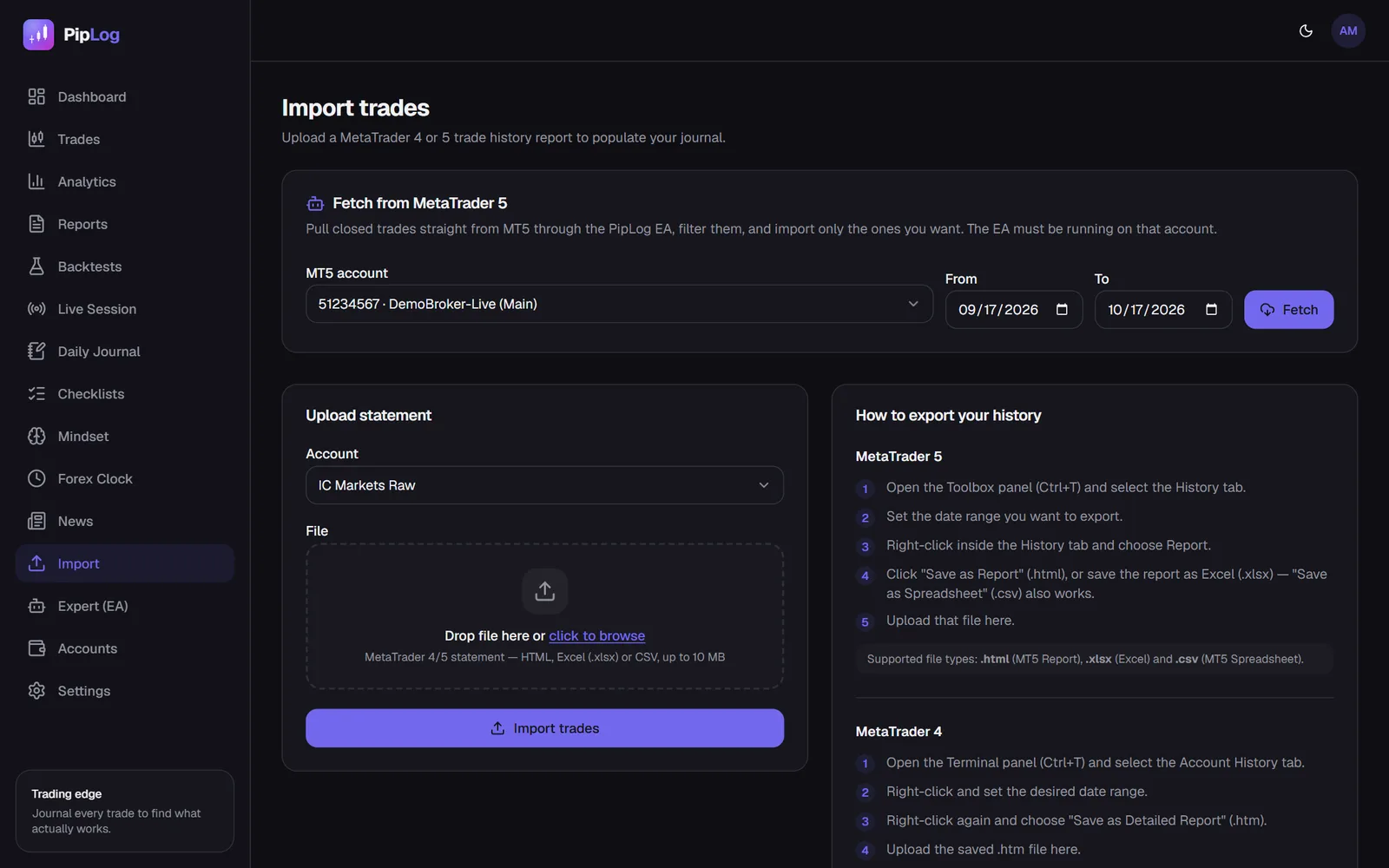
في بيب لوج، اذهب إلى Import، واختر حساب التداول، وارفع الملف. يكتشف المستورد هل هو تقرير HTML من MT5، أو ملف إكسل من MT5، أو CSV من MT5، أو كشف MT4، أو CSV عام.
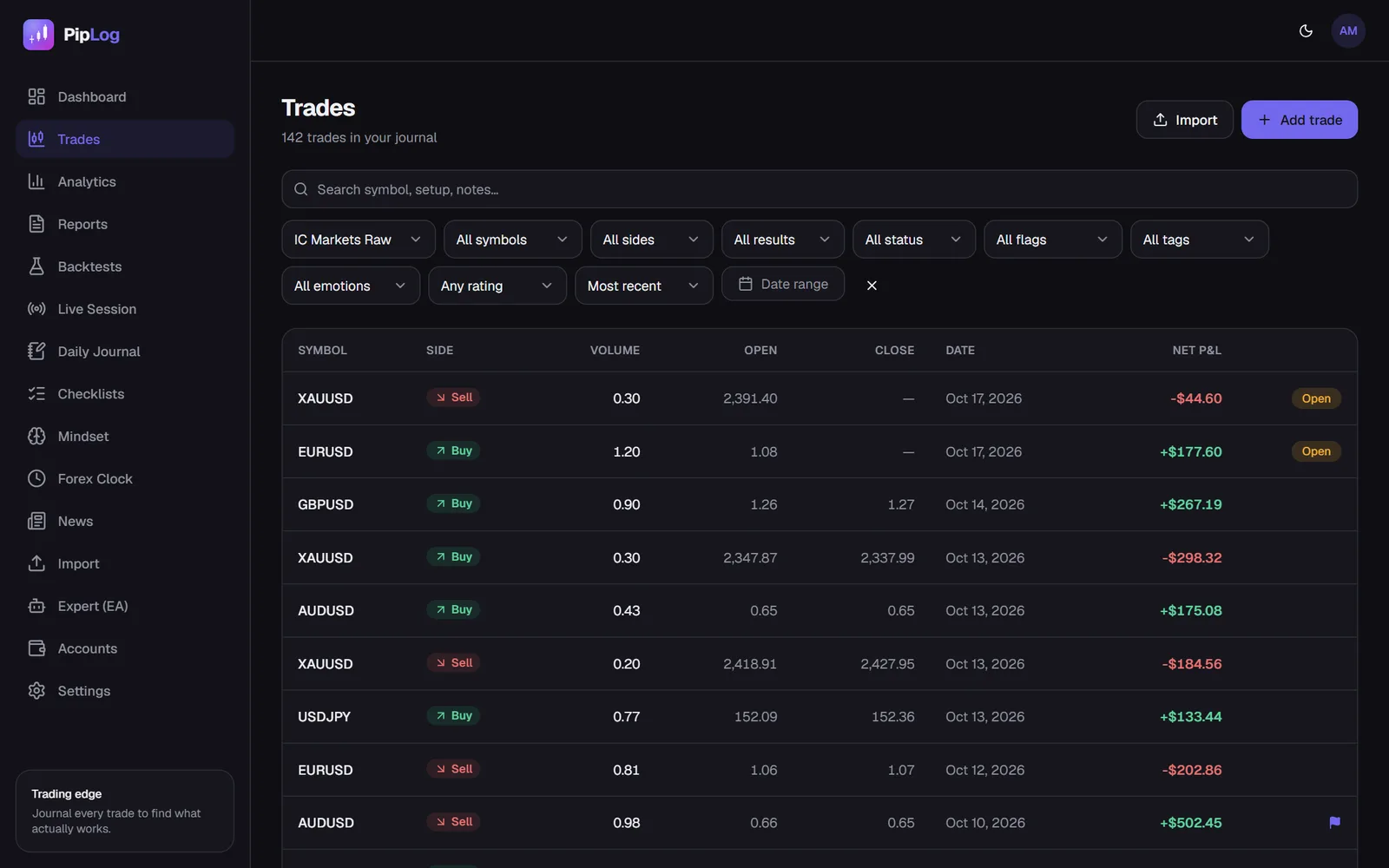
تُطابَق كل صفقة برقم تذكرة المركز في MT5. إذا استوردت الفترة نفسها مرتين، تُتخطّى الصفقات الموجودة وتُحتسب كمكررة. أي يمكنك تصدير «آخر شهر» كل أسبوع وإعادة استيراده بأمان.
حل المشكلات
التقرير فارغ أو تنقصه صفقات
تحقق من مرشح الفترة في تبويب History، وتأكد أنك مسجّل الدخول إلى الحساب الصحيح. يعرض MT5 سجل الحساب المتصل به حاليًا فقط.
الأرقام لا تطابق كشف الوسيط
معظم الاختلافات سببها العمولة. بعض الوسطاء يحتسبونها على صفقة الدخول، وبعضهم على الخروج، وبعضهم على الاثنين. تأكد أن دفترك يستخدم إجمالي عمولة المركز ويشمل السواب، وقارن الربح الصافي (الربح + العمولة + السواب) لا الإجمالي.
لدي سنوات من السجل والتصدير بطيء
صدّر على دفعات سنوية. لأن الاستيراد يزيل التكرار حسب التذكرة، فإن النطاقات المتداخلة لا تسبب مشكلة.
هل يمكنني الاستغناء عن التصدير تمامًا؟
نعم. مع تشغيل مستشار PipLog الخبير على منصتك، تُزامَن الصفقات الجديدة تلقائيًا. ويمكنك أيضًا طلب السجل الأقدم من صفحة الاستيراد في بيب لوج: يرفع المستشار المراكز المغلقة للنطاق الذي تختاره، وتختار أنت ما تحتفظ به.
هل تصدّر من MT4 بدلًا من ذلك؟
يعمل MT4 بشكل مختلف، إذ يستخدم «Save as Detailed Report» في تبويب Account History. راجع كيفية تصدير سجل التداول من MT4.
وثّق صفقات MT4 وMT5 تلقائيًا
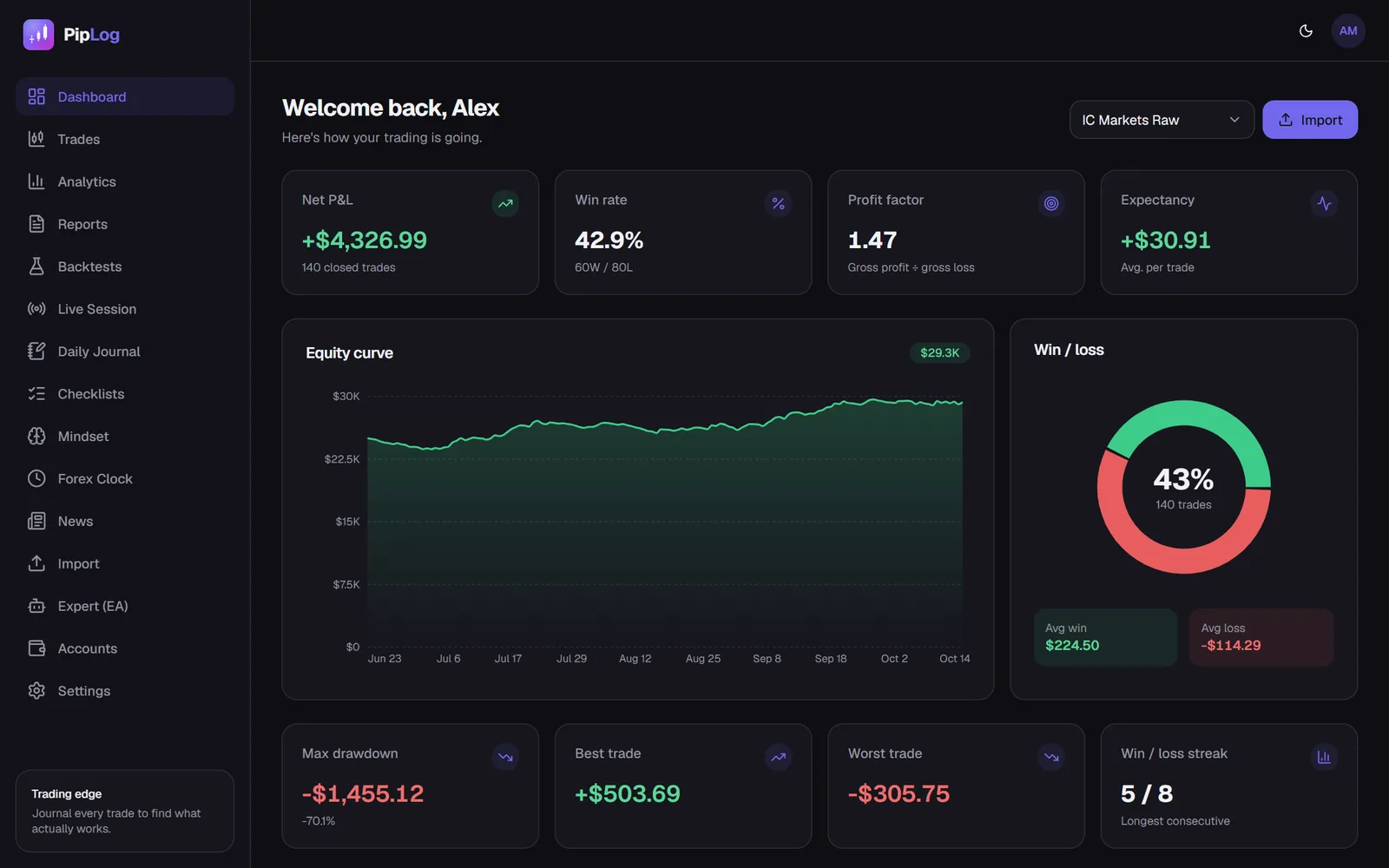
استورد كشف حساب أو زامن مباشرة مع مستشار PipLog. تُحسب لك نسبة الربح ومعامل الربح والتوقع والتراجع تلقائيًا.
ابدأ دفترك