چرا باید از هر معامله اسکرینشات بگیرید (و چطور در MT5 خودکارش کنید)
اسکرینشات چارت دستکمگرفتهترین بخش ژورنال معاملاتی است. چه چیزی و کی ثبت کنیم و چطور در MT5 هنگام ورود و خروج خودکار اسکرینشات بگیریم.
اعداد میگویند معاملهای ضرر داد. اسکرینشات میگوید چرا. سه هفته بعد، «فروش EURUSD، −1R» هیچ معنایی ندارد، اما چارتی که نشان دهد مستقیم روی یک حمایت تایمفریم بالاتر فروختید، فوراً چیزی یادتان میدهد.
چیزی که اسکرینشات نشان میدهد و اعداد نه
- زمینه. روند، ساختار، سطوح کلیدی و اینکه قیمت از کجا آمده
- کیفیت ورود. در سطح شما بود یا سه کندل دیر دنبالش کردید؟
- جای حد ضرر. پشت ساختار یا وسط نویز؟
- بعدش چه شد. آیا قیمت بعد از خوردن حد ضرر به هدف رسید؟
- الگوها بین معاملات. ۲۰ اسکرینشات ضررده را کنار هم بگذارید تا اشتباه مشترک خودش را نشان دهد
کی اسکرینشات بگیریم
هنگام ورود
مهمترینش. چارت را دقیقاً همانطور که هنگام تصمیم دیدید ثبت کنید: تایمفریم، سطوح و خطوط حد ضرر و هدف.
هنگام خروج
نشان میدهد معامله چطور پیش رفت و مدیریت شما با برنامه میخواند یا نه.
تایمفریم بالاتر (اختیاری)
یک اسکرینشات از تایمفریم بالاتر هنگام ورود. بسیاری از «ورودهای بد» معاملات کاملاً خوبی خلاف روند تایمفریم بالاتر هستند.
روی چارت چه چیزی باشد
- خطوط ورود، حد ضرر و حد سود
- سطوح کلیدیای که از آنها معامله کردید
- اندیکاتورهایی که استراتژی شما واقعاً استفاده میکند و نه چیز دیگر
- تاریخچه کافی برای دیدن ساختار، معمولاً ۱۰۰ تا ۲۰۰ کندل
قالب چارت را برای همه معاملات یکسان نگه دارید. یکسانی، اسکرینشاتها را قابلمقایسه میکند.
گرفتن اسکرینشات دستی در MT5
در متاتریدر ۵ روی چارت راستکلیک کنید و Save as Picture را بزنید یا از File › Save as Picture استفاده کنید. میتوانید چارت فعال یا کل پنجره ترمینال را ذخیره کنید. بعد تصویر را به معامله در ژورنال پیوست کنید.
کار میکند، اما اولین مرحلهای است که جا میافتد. در بازار سریع شما مشغول مدیریت معاملهاید، نه ذخیره تصویر. به همین دلیل بیشتر ژورنالها در دو هفته اول اسکرینشات دارند و بعد هیچ.
خودکار کردن اسکرینشاتها
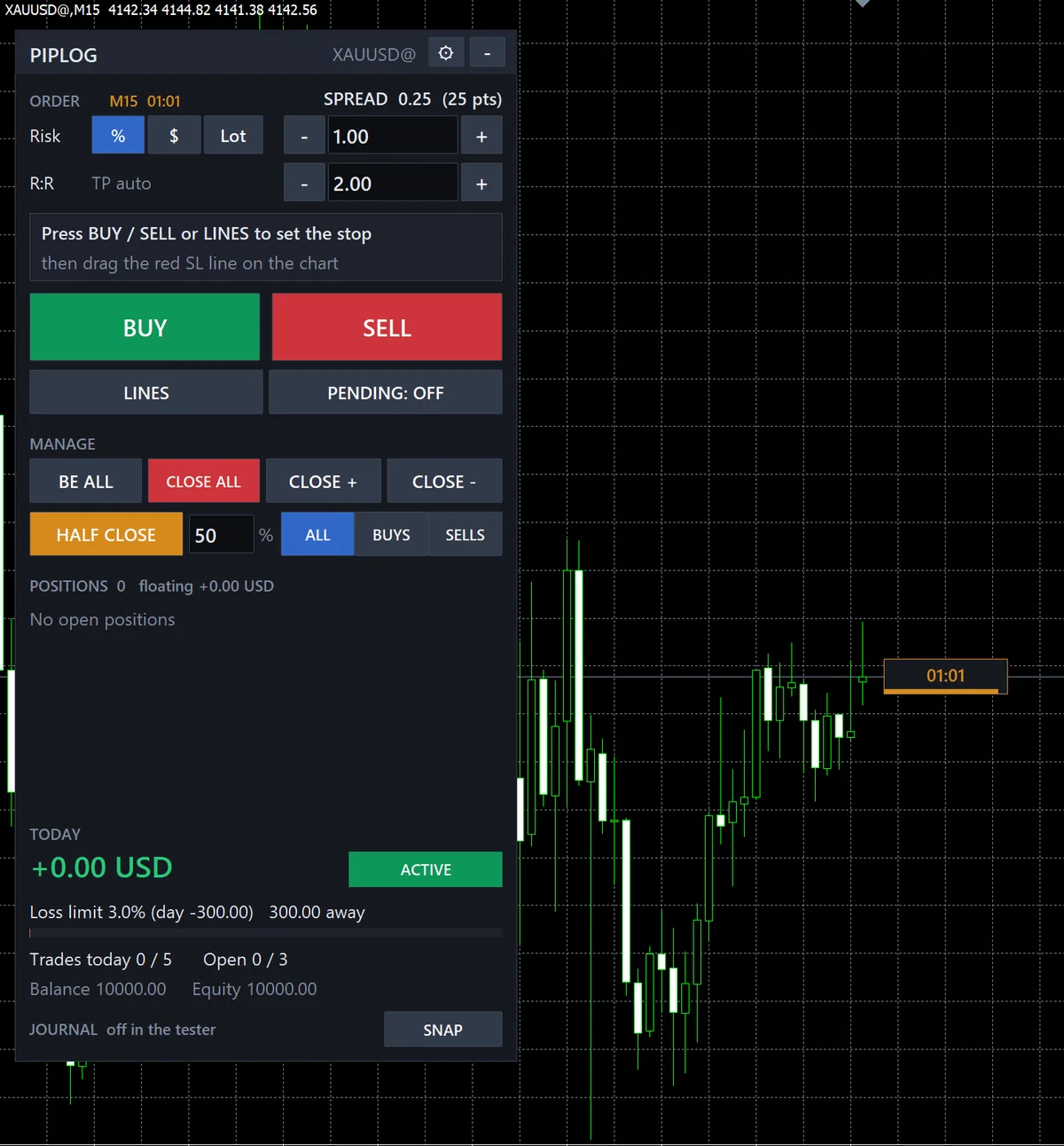
اکسپرت PipLog چارت را خودکار ثبت میکند:
- هنگام باز شدن پوزیشن
- هنگام بسته شدن پوزیشن
- هر زمان که روی پنل SNAP را بزنید، مثلاً برای ثبت ستاپی که زیر نظر دارید یا یک تصمیم مدیریتی
اسکرینشاتها در اندازه خود چارت گرفته میشوند و پنل اکسپرت بهطور پیشفرض پنهان میشود تا قیمت را نپوشاند. روی کامپیوتر شما در صف میمانند و به ژورنال، متصل به معامله درست، بارگذاری میشوند؛ حتی اگر اتصال مدتی قطع شود.
مرور مؤثر اسکرینشاتها
اسکرینشات فقط وقتی مفید است که نگاهش کنید. یک روال ساده:
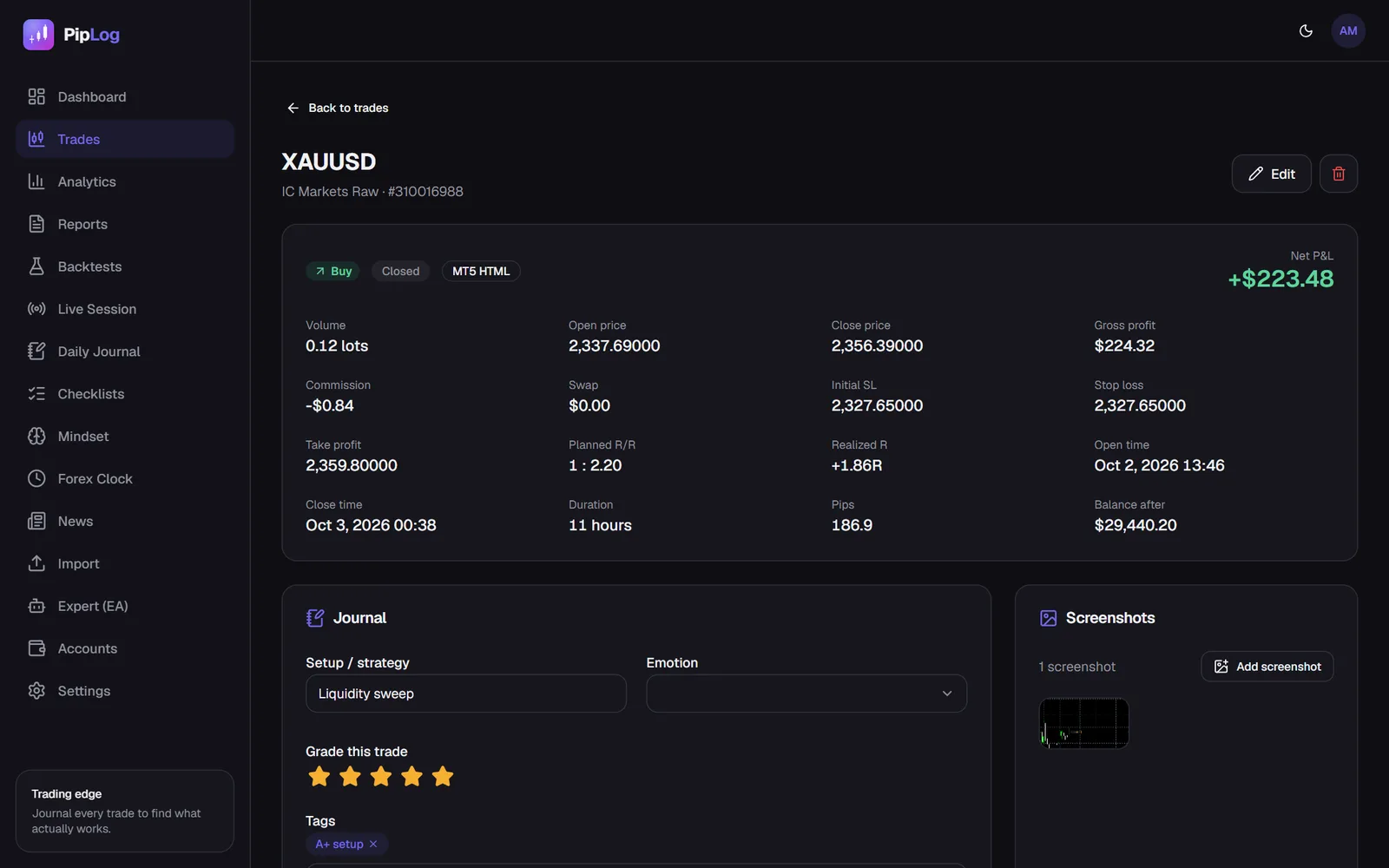
- هفتگی: همه معاملات ضررده را باز کنید و قبل از خواندن یادداشت، اسکرینشات ورود را ببینید. آیا دوباره این معامله را انجام میدادید؟
- ماهانه: معاملات را بر اساس ستاپ فیلتر کنید و اسکرینشاتهایشان را مرور کنید. بهترین نمونهها به «کتاب ستاپ» شما تبدیل میشوند.
- اشتباهات: برای هر معاملهای که بهعنوان اشتباه علامت خورده، یک جمله بنویسید که اسکرینشات نشان میدهد باید چه چیزی را میدیدید.
یک کتاب ستاپ تصویری بسازید
بهمرور بهترین اسکرینشاتها به کتاب ستاپ شما تبدیل میشوند: مجموعهای از نمونههای کلاسیک برای هر ستاپ. قبل از سشن دو دقیقه مرورش کنید. ستاپهای A+ را سریعتر تشخیص میدهید و کمتر وسوسه نسخههای B و C میشوید.
معاملات MT4 و MT5 خود را خودکار ژورنال کنید
صورتحساب را وارد کنید یا با اکسپرت PipLog بهصورت زنده همگام کنید. نرخ برد، پرافیت فاکتور، امید ریاضی و افت سرمایه برایتان محاسبه میشود.
شروع ژورنالنکات کلیدی
- اسکرینشاتها زمینه، کیفیت ورود و جای حد ضرر را نشان میدهند که اعداد نشان نمیدهند.
- حداقل ورود و خروج را با یک قالب چارت ثابت ثبت کنید.
- خودکارش کنید، چون اسکرینشات دستی اولین عادتی است که از بین میرود.
- هفتگی مرورشان کنید و بهترینها را به کتاب ستاپ تصویری تبدیل کنید.