Neden her işlemin ekran görüntüsünü almalısın (ve MT5'te nasıl otomatikleştirilir)
Grafik ekran görüntüleri işlem günlüğünün en çok hafife alınan kısmıdır. Neyi, ne zaman yakalamalı ve MT5'te giriş ve çıkışta nasıl otomatikleştirilir.
Rakamlar bir işlemin kaybettiğini söyler. Ekran görüntüsü nedenini söyler. Üç hafta sonra "EURUSD satış, −1R" hiçbir şey ifade etmez, ama üst zaman dilimindeki bir desteğe doğrudan sattığını gösteren bir grafik sana anında bir şey öğretir.
Ekran görüntüsünün gösterip rakamların göstermediği şeyler
- Bağlam. Trend, yapı, önemli seviyeler ve fiyatın nereden geldiği
- Giriş kalitesi. Seviyende miydi, yoksa üç mum geç mi kovaladın?
- Stop yerleşimi. Yapının arkasında mı, gürültünün ortasında mı?
- Sonra ne oldu. Fiyat seni stopla çıkardıktan sonra hedefine ulaştı mı?
- İşlemler arası kalıplar. 20 kaybeden ekran görüntüsünü yan yana koy, ortak hata göze çarpar
Ne zaman ekran görüntüsü almalı
Girişte
En önemlisi. Grafiği karar verirken gördüğün haliyle yakala: zaman dilimin, seviyelerin, stop ve hedef çizgilerin.
Çıkışta
İşlemin nasıl geliştiğini ve yönetiminin planla uyuşup uyuşmadığını gösterir.
Üst zaman dilimi (isteğe bağlı)
Girişte üst zaman diliminin bir ekran görüntüsü. Pek çok "kötü giriş", üst zaman dilimi trendine karşı açılmış gayet makul işlemlerdir.
Grafikte neler olmalı
- Giriş, zarar durdur ve kâr al çizgilerin
- İşlem yaptığın önemli seviyeler
- Stratejinin gerçekten kullandığı göstergeler, başka hiçbiri
- Yapıyı görmek için yeterli geçmiş, genellikle 100 ila 200 mum
Her işlem için aynı grafik şablonunu kullan. Tutarlılık ekran görüntülerini karşılaştırılabilir kılar.
MT5'te elle ekran görüntüsü almak
MetaTrader 5'te grafiğe sağ tıkla ve Save as Picture'ı seç ya da File › Save as Picture'ı kullan. Etkin grafiği veya tüm terminal penceresini kaydedebilirsin. Sonra görüntüyü günlüğündeki işleme ekle.
İşe yarar, ama ilk atlanan adımdır. Hızlı bir piyasada resim kaydetmekle değil işlemi yönetmekle meşgulsün. Bu yüzden çoğu günlükte ilk iki hafta ekran görüntüsü vardır, sonrasında hiç yoktur.
Ekran görüntülerini otomatikleştirmek
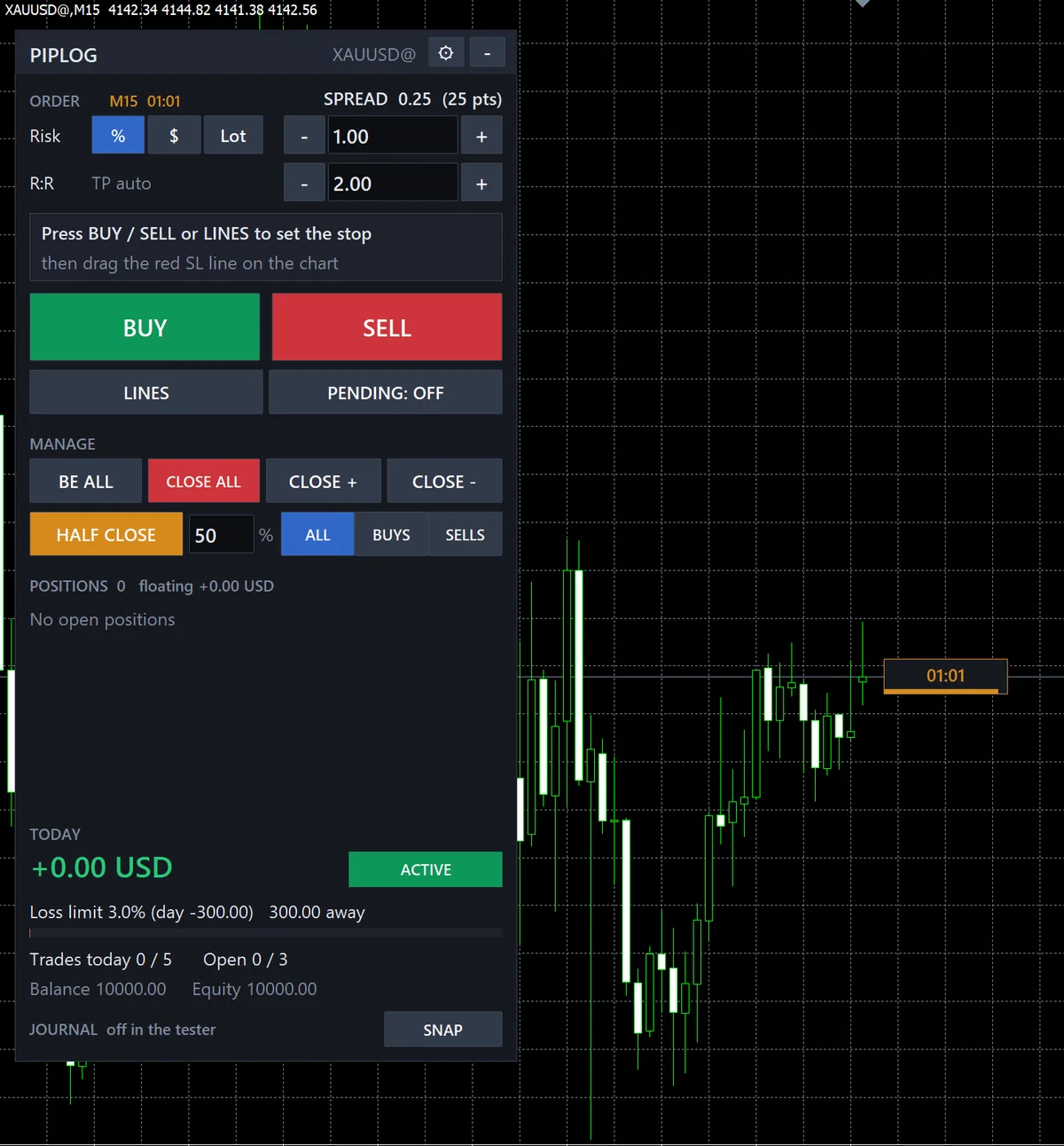
PipLog EA grafiği otomatik olarak yakalar:
- Bir pozisyon açıldığında
- Bir pozisyon kapandığında
- Panelde SNAP'e her bastığında, örneğin izlediğin bir setup'ı veya bir yönetim kararını yakalamak için
Ekran görüntüleri grafiğin kendi boyutunda alınır ve EA paneli fiyatı kapatmasın diye varsayılan olarak gizlenir. Bilgisayarında sıraya alınır ve bağlantı bir süre kopsa bile doğru işleme bağlanarak günlüğüne yüklenir.
Ekran görüntülerini etkili şekilde incelemek
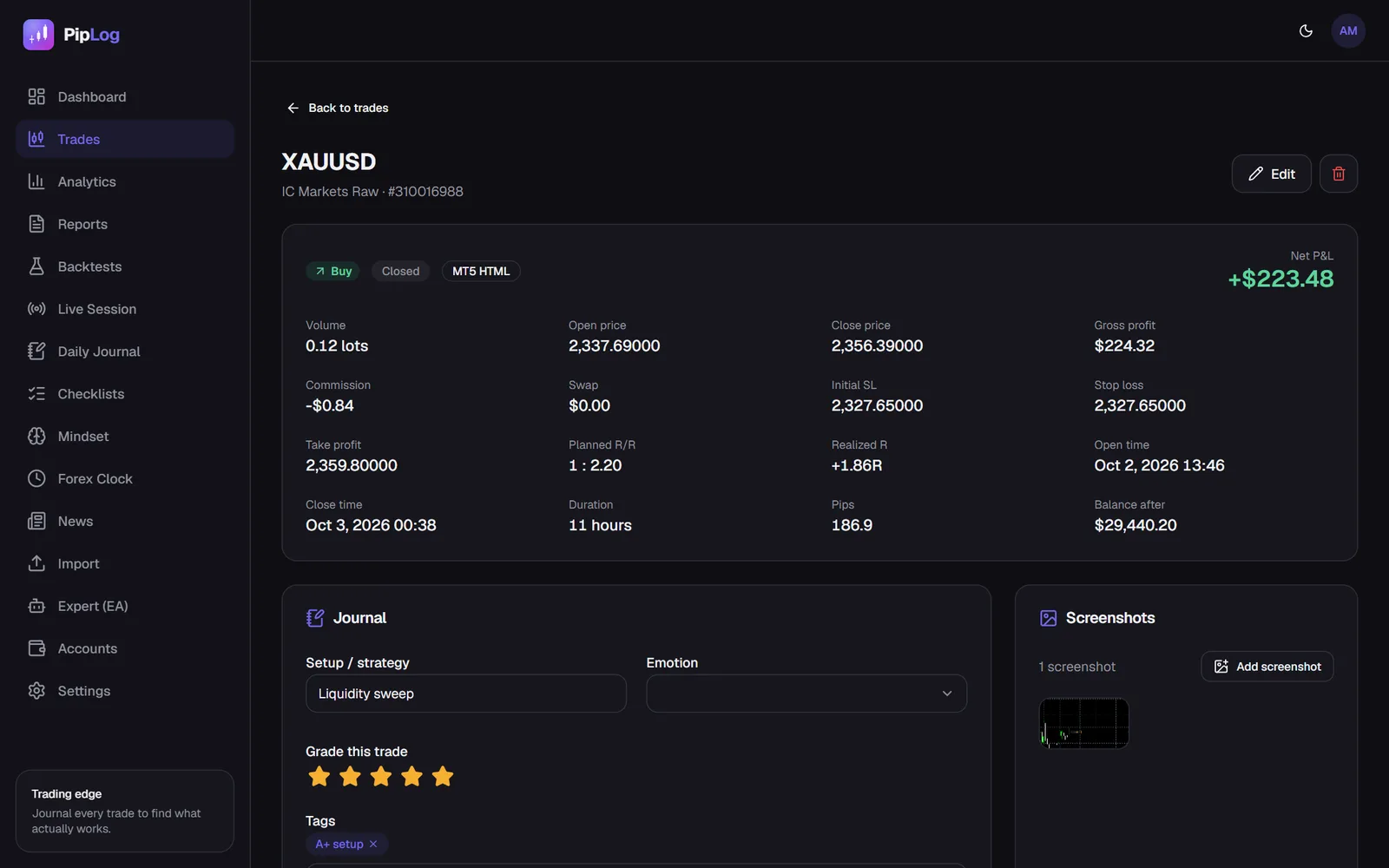
Ekran görüntüleri ancak onlara bakarsan işe yarar. Basit bir rutin:
- Haftalık: her kaybeden işlemi aç ve notunu okumadan önce giriş ekran görüntüsüne bak. Bu işleme yeniden girer miydin?
- Aylık: işlemleri setup'a göre filtrele ve ekran görüntülerine göz at. En iyi örnekler senin "oyun kitabın" olur.
- Hatalar: hata olarak işaretlenen her işlem için, ekran görüntüsünün görmen gerekeni gösterdiği tek bir cümle yaz.
Görsel bir oyun kitabı oluştur
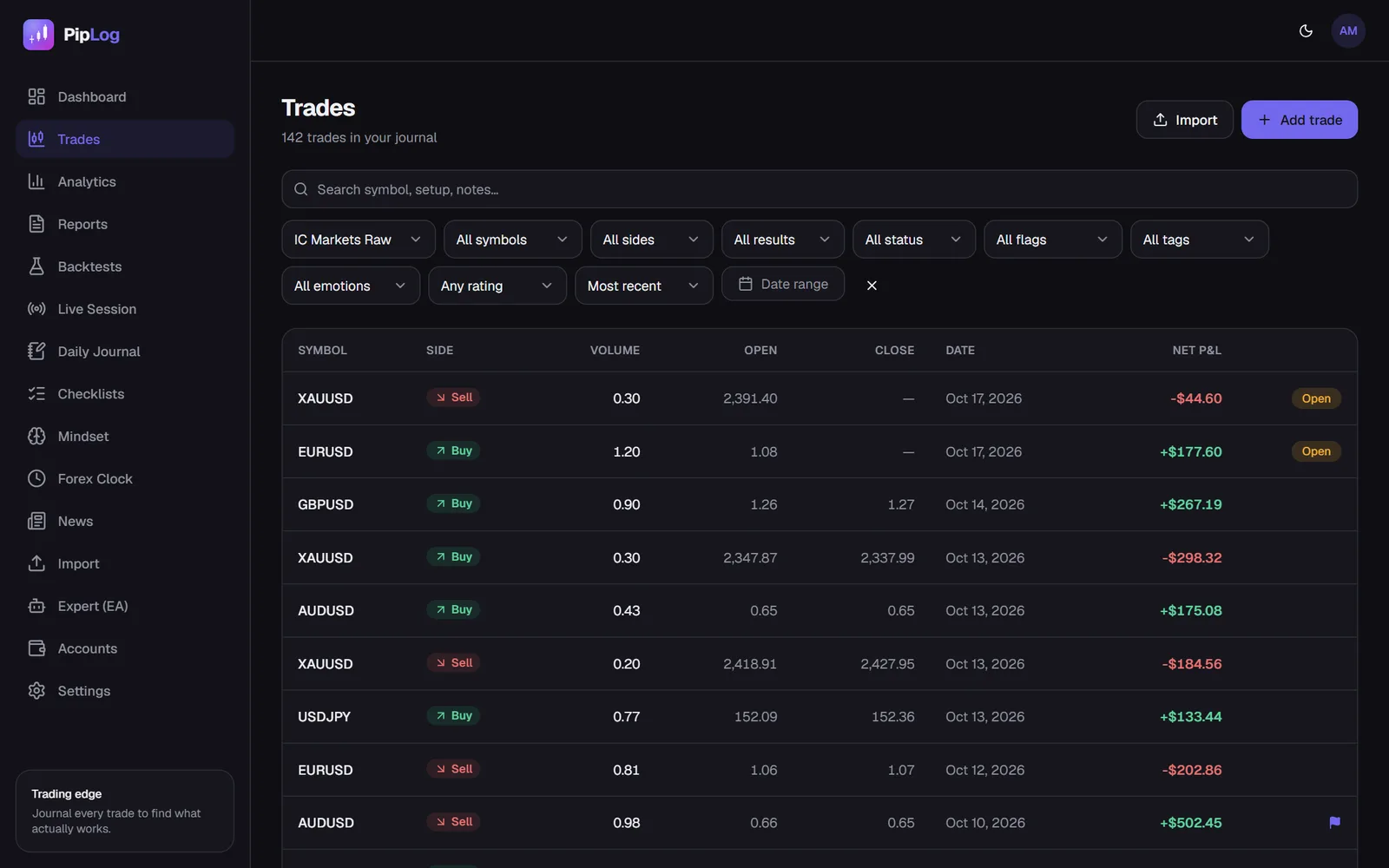
Zamanla en iyi ekran görüntülerin bir oyun kitabına dönüşür: her setup için ders kitabı örneklerinden oluşan bir koleksiyon. Seanstan önce iki dakika göz at. A+ setup'ları daha hızlı tanırsın ve B ile C sürümlerine daha az kanarsın.
MT4 ve MT5 işlemlerini otomatik olarak günlüğe kaydet
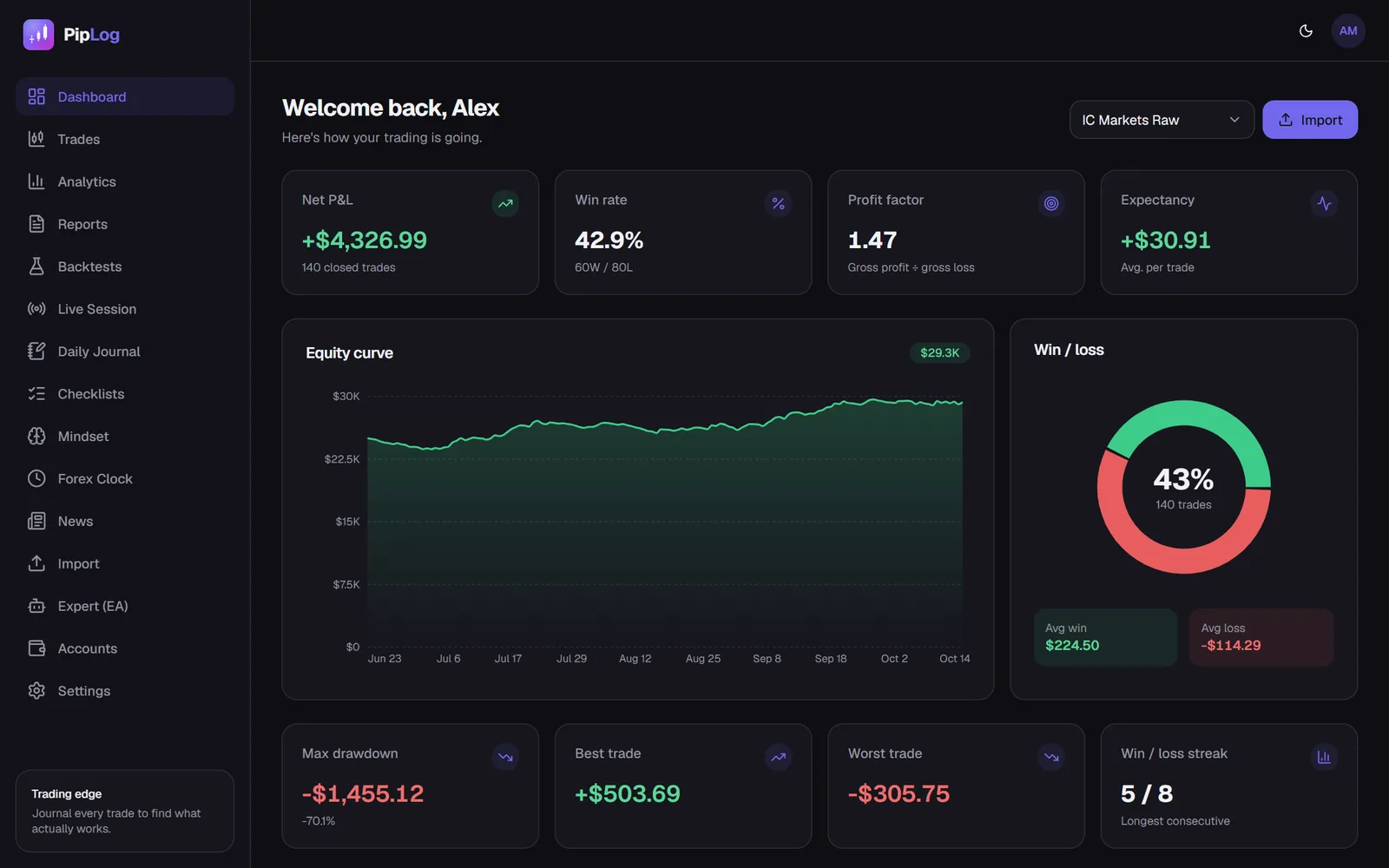
Hesap özetini içe aktar veya PipLog EA ile canlı senkronize et. Kazanma oranı, profit faktör, beklenti ve drawdown senin için hesaplanır.
Günlüğünü başlatÖnemli noktalar
- Ekran görüntüleri rakamların göstermediği bağlamı, giriş kalitesini ve stop yerleşimini gösterir.
- Tutarlı bir grafik şablonuyla en azından giriş ve çıkışı yakala.
- Otomatikleştir, çünkü elle alınan ekran görüntüleri ilk kaybolan alışkanlıktır.
- Haftalık incele ve en iyilerini görsel bir oyun kitabına dönüştür.