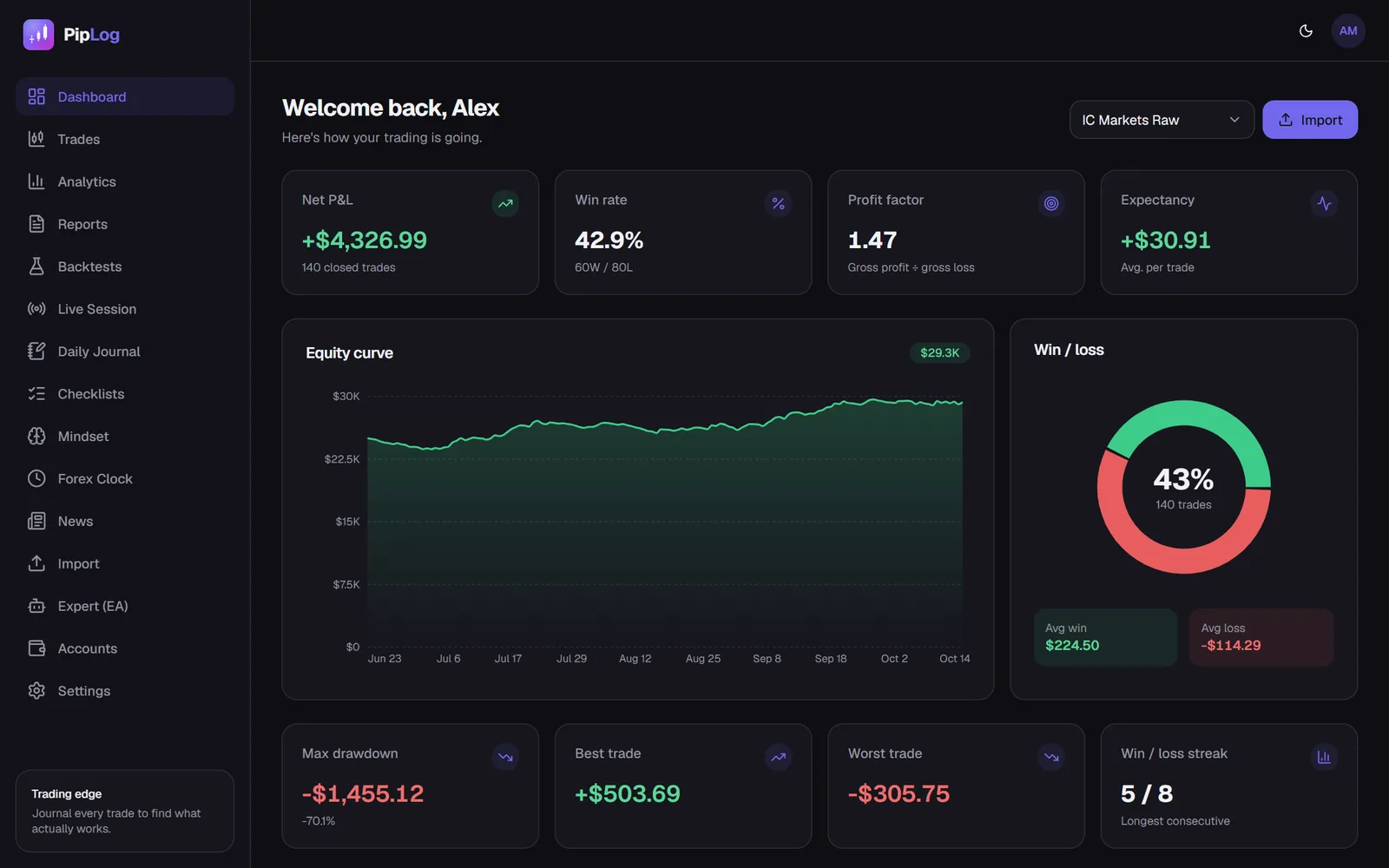
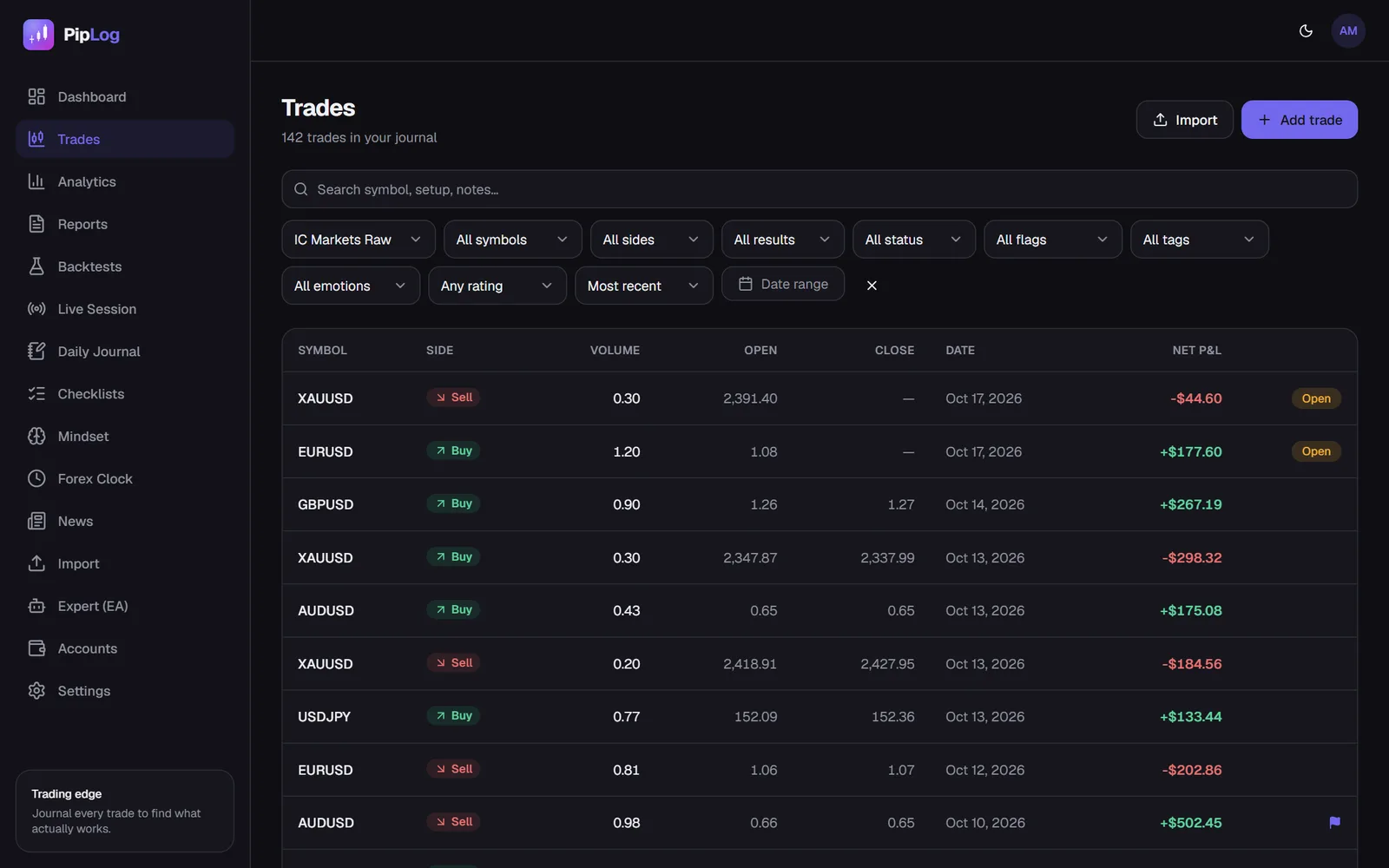
Warum du jeden Trade screenshotten solltest (und wie das in MT5 automatisch geht)
Chart-Screenshots sind der meistunterschätzte Teil eines Trading-Journals. Was du festhältst, wann, und wie MT5-Screenshots automatisch entstehen.
Zahlen sagen dir, dass ein Trade verloren hat. Ein Screenshot sagt dir, warum. Drei Wochen später bedeutet „EURUSD Verkauf, −1R" nichts, aber ein Chart, der zeigt, dass du direkt in eine Unterstützung des höheren Zeitrahmens verkauft hast, lehrt dich sofort etwas.
Was ein Screenshot zeigt, das Zahlen nicht zeigen
- Kontext. Trend, Struktur, Schlüssellevels und woher der Kurs kam
- Einstiegsqualität. War es an deinem Level oder drei Kerzen zu spät hinterhergejagt?
- Stop-Platzierung. Hinter der Struktur oder mitten im Rauschen?
- Was danach passierte. Hat der Kurs dein Ziel erreicht, nachdem er dich ausgestoppt hatte?
- Muster über Trades hinweg. Leg 20 Verlust-Screenshots nebeneinander, und der gemeinsame Fehler springt ins Auge
Wann du Screenshots machst
Beim Einstieg
Der wichtigste. Halte den Chart genau so fest, wie du ihn bei der Entscheidung gesehen hast: dein Zeitrahmen, deine Levels, deine Stop- und Ziellinien.
Beim Ausstieg
Zeigt, wie sich der Trade entwickelt hat und ob dein Management zum Plan passte.
Höherer Zeitrahmen (optional)
Ein Screenshot des höheren Zeitrahmens beim Einstieg. Viele „schlechte Einstiege" sind völlig ordentliche Trades gegen den Trend des höheren Zeitrahmens.
Was auf den Chart gehört
- Deine Einstiegs-, Stop-Loss- und Take-Profit-Linien
- Die Schlüssellevels, von denen aus du getradet hast
- Die Indikatoren, die deine Strategie wirklich nutzt, und sonst nichts
- Genug Historie, um die Struktur zu sehen, typischerweise 100 bis 200 Kerzen
Nutze für jeden Trade dieselbe Chartvorlage. Einheitlichkeit macht Screenshots vergleichbar.
Screenshots in MT5 manuell erstellen
In MetaTrader 5 klickst du mit rechts auf den Chart und wählst Save as Picture, oder du nutzt File › Save as Picture. Du kannst den aktiven Chart oder das ganze Terminalfenster speichern. Dann hängst du das Bild an den Trade in deinem Journal.
Das funktioniert, ist aber der Schritt, der zuerst wegfällt. In einem schnellen Markt managst du den Trade, statt Bilder zu speichern. Deshalb haben die meisten Journale Screenshots für die ersten zwei Wochen und danach keine mehr.
Screenshots automatisieren
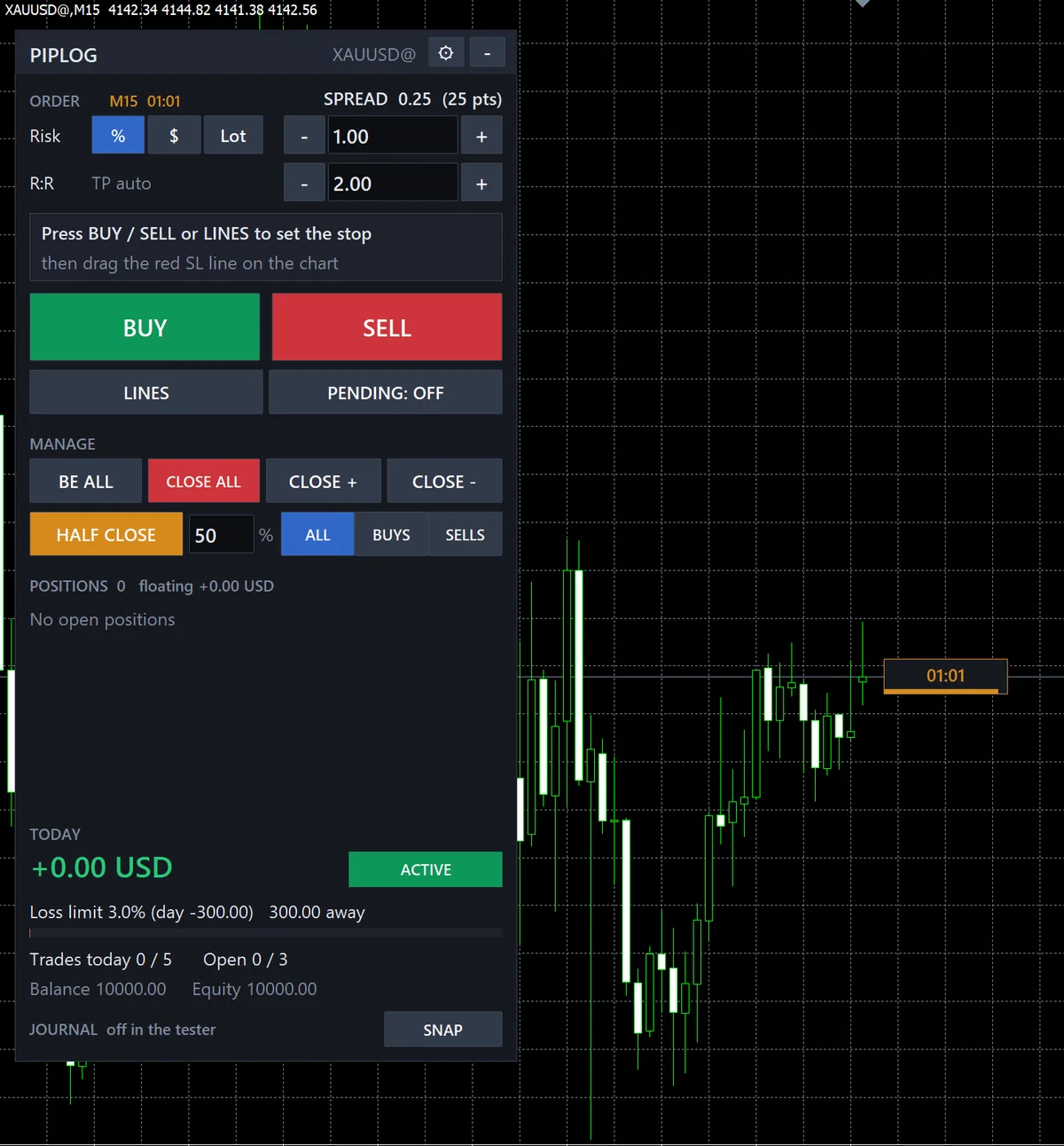
Der PipLog EA fotografiert den Chart automatisch:
- Wenn eine Position eröffnet wird
- Wenn eine Position geschlossen wird
- Jedes Mal, wenn du im Panel SNAP drückst, etwa für ein Setup, das du beobachtest, oder eine Management-Entscheidung
Screenshots werden in der eigenen Chartgröße aufgenommen, das EA-Panel ist dabei standardmäßig ausgeblendet, damit es den Kurs nicht verdeckt. Sie werden auf deinem Rechner zwischengespeichert und dem richtigen Trade in deinem Journal zugeordnet hochgeladen, auch wenn die Verbindung zeitweise abbricht.
Screenshots wirksam auswerten
Screenshots nützen nur, wenn du sie ansiehst. Eine einfache Routine:
- Wöchentlich: Öffne jeden Verlusttrade und sieh dir den Einstiegs-Screenshot an, bevor du deine Notiz liest. Würdest du diesen Trade wieder eingehen?
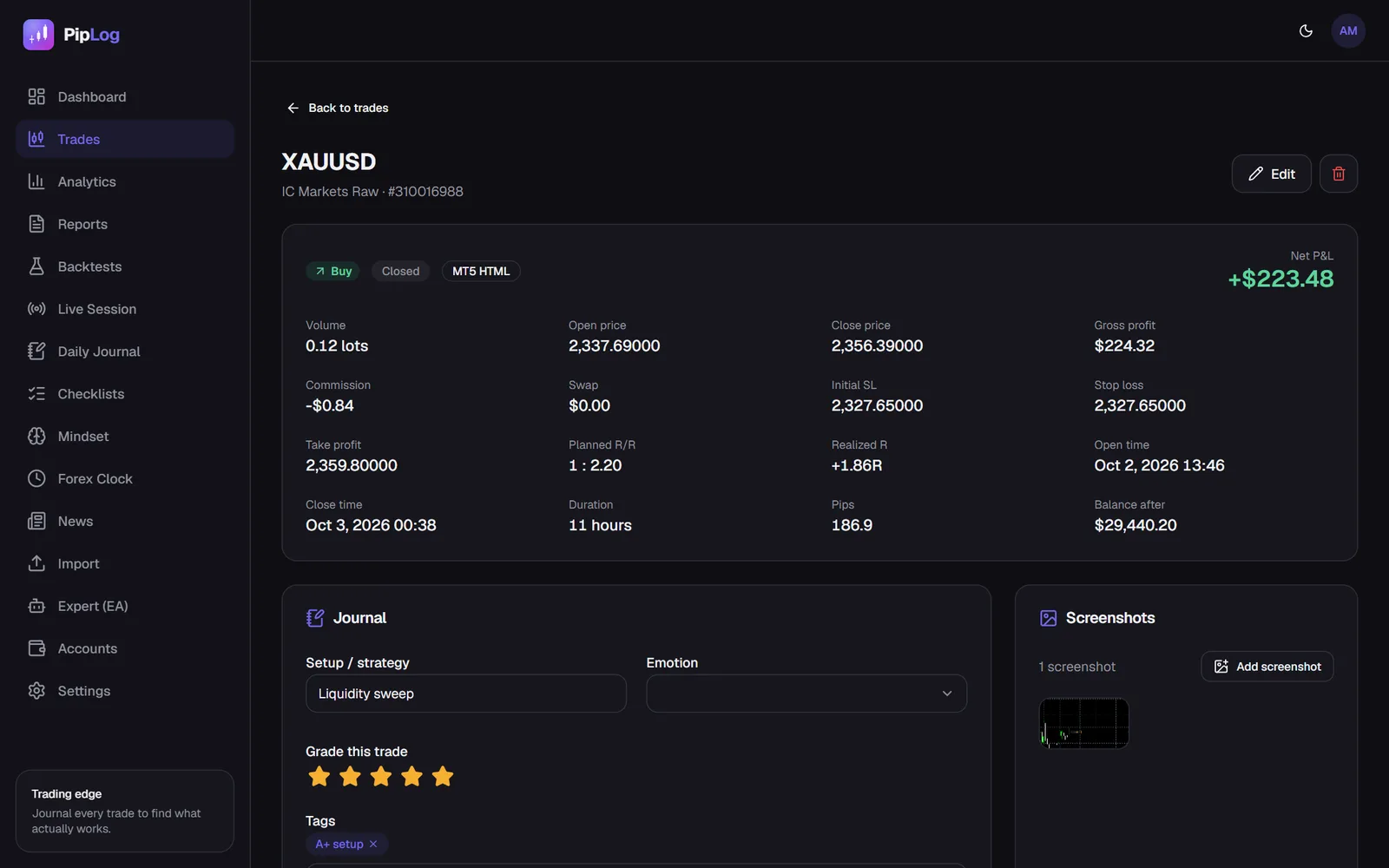
- Monatlich: Filtere Trades nach Setup und scroll durch ihre Screenshots. Die besten Beispiele werden dein „Playbook".
- Fehler: Schreib zu jedem als Fehler markierten Trade einen Satz dazu, was der Screenshot zeigt, das du hättest sehen müssen.
Bau dir ein visuelles Playbook
Mit der Zeit werden deine besten Screenshots zu einem Playbook: einer Sammlung von Lehrbuchbeispielen für jedes Setup. Scroll vor der Session zwei Minuten hindurch. Du erkennst A+-Setups schneller und bist weniger versucht von den B- und C-Versionen.
Dokumentiere deine MT4- & MT5-Trades automatisch
Importiere einen Kontoauszug oder synchronisiere live mit dem PipLog EA. Trefferquote, Profit-Faktor, Erwartungswert und Drawdown werden für dich berechnet.
Journal startenDas Wichtigste in Kürze
- Screenshots zeigen Kontext, Einstiegsqualität und Stop-Platzierung, die Zahlen nicht zeigen.
- Halte mindestens Ein- und Ausstieg fest, mit einheitlicher Chartvorlage.
- Automatisiere es, denn manuelle Screenshots sind die erste Gewohnheit, die verschwindet.
- Werte sie wöchentlich aus und mach die besten zu einem visuellen Playbook.