Cómo exportar el historial de operaciones de MT4 (guía del Detailed Report)
Exporta el historial de tu cuenta MetaTrader 4 como Detailed Report en cuatro clics, soluciona operaciones que faltan e impórtalo en tu diario.
MetaTrader 4 sigue siendo la plataforma preferida de muchos traders de forex, y exportar tu historial es fácil cuando sabes dónde hacer clic. Esta guía explica cómo exportar un Detailed Report de MT4 y usarlo en un diario de trading.
Respuesta rápida
- Pulsa Ctrl+T para abrir la ventana Terminal y selecciona Account History.
- Haz clic derecho y elige All History (o un periodo personalizado).
- Vuelve a hacer clic derecho y elige Save as Detailed Report.
- Guarda el archivo htm e impórtalo en tu diario.
Paso 1: Abre Account History
La ventana Terminal está en la parte inferior de MT4. Si no la ves, pulsa Ctrl+T o ve a View › Terminal. Haz clic en la pestaña Account History.
Paso 2: Carga el historial completo
Por defecto, MT4 solo carga parte de tu historial, a menudo solo el mes actual. Haz clic derecho en la pestaña Account History y elige una opción:
- All History
- Last 3 Months
- Last Month
- Custom Period — elige fechas exactas de inicio y fin
Espera un momento a que MT4 descargue el historial del servidor del bróker. La lista debería crecer.
Paso 3: Save as Detailed Report
Haz clic derecho otra vez. Verás dos opciones de guardado:
- Save as Report — un estado de cuenta resumido
- Save as Detailed Report — el estado completo con todas las transacciones cerradas, operaciones abiertas y un resumen de rendimiento
Elige Save as Detailed Report y guarda el archivo htm. MT4 lo abre en tu navegador para que lo revises.
Qué contiene el Detailed Report de MT4
| Sección | Contenido |
|---|---|
| Closed Transactions | Ticket, hora de apertura, tipo, tamaño, símbolo, precios, S/L, T/P, hora de cierre, comisión, impuestos, swap, beneficio |
| Open Trades | Posiciones aún abiertas |
| Working Orders | Órdenes pendientes |
| Summary | Depósitos, P/L cerrado, P/L flotante, balance, equity |
| Details | Beneficio y pérdida brutos, profit factor, pago esperado, drawdown, rachas ganadoras y perdedoras |
Las operaciones de balance (depósitos y retiros) también aparecen entre las transacciones cerradas. Un importador de diario debe omitirlas en lugar de contarlas como operaciones.
Paso 4: Impórtalo en un diario de trading
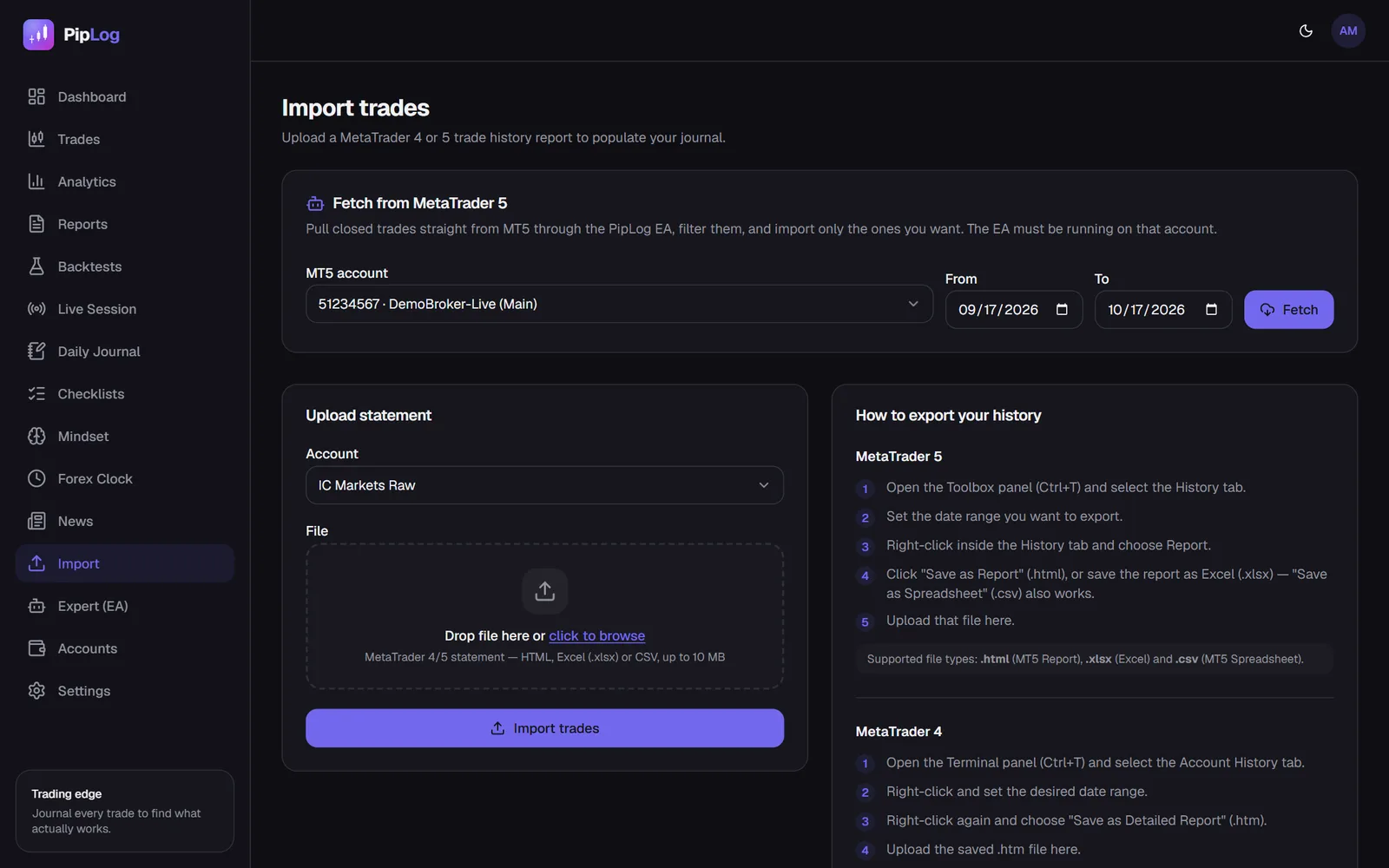
En PipLog, ve a Import, elige tu cuenta MT4 y sube el archivo htm. El importador reconoce automáticamente los estados de cuenta de MT4, omite las operaciones de balance y las órdenes pendientes e identifica cada operación por su ticket de MT4. Importar más adelante un periodo solapado solo añade operaciones nuevas.
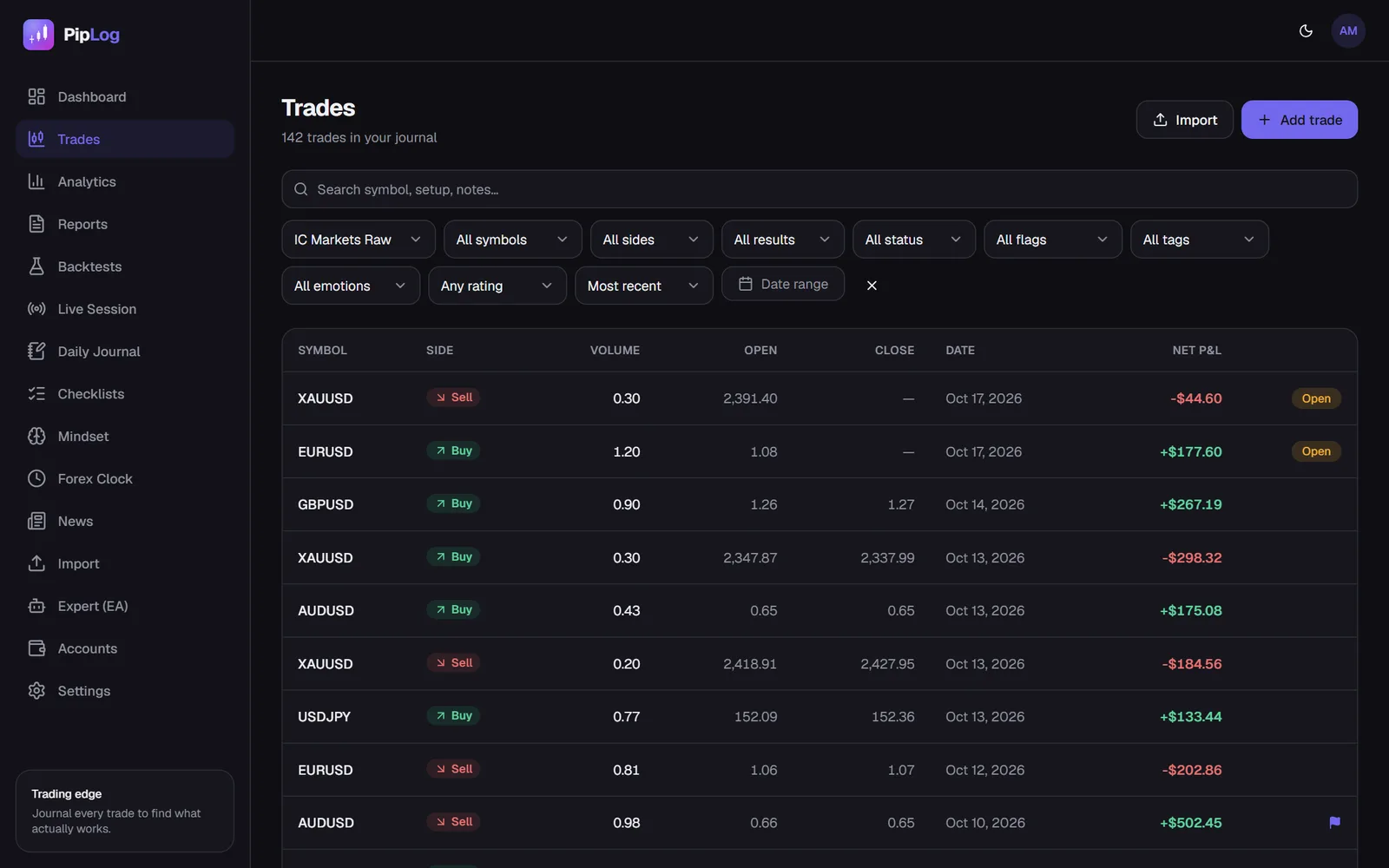
Después de importar, añade el contexto de cada operación: setup, emoción, nota y un comentario breve. Eso convierte un estado de cuenta en un diario. Nuestra guía cómo llevar un diario de trading explica qué registrar.
Problemas al exportar desde MT4
Faltan algunas operaciones
Probablemente exportaste antes de que MT4 terminara de cargar todo el historial. Elige All History, espera y guarda de nuevo.
El archivo tiene extensión .htm, no .html
Es normal en MT4. Súbelo tal cual.
Opero varias cuentas MT4
Exporta cada cuenta por separado mientras estás conectado a ella e importa cada estado de cuenta en su propia cuenta del diario. Así las estadísticas se mantienen limpias, algo importante si una de ellas es un desafío de prop firm.
El stop loss muestra el valor final, no el original
Los estados de cuenta de MT4 registran el stop loss en el momento del cierre. Si moviste el stop a break-even, el estado muestra el precio de break-even. Para medir bien el riesgo, indica el stop loss inicial de la operación en tu diario. Es importante para los múltiplos R.
Usuarios de MT5
MT5 usa otro menú: History › clic derecho › Report. Consulta cómo exportar el historial de MT5.
Registra tus operaciones de MT4 y MT5 automáticamente
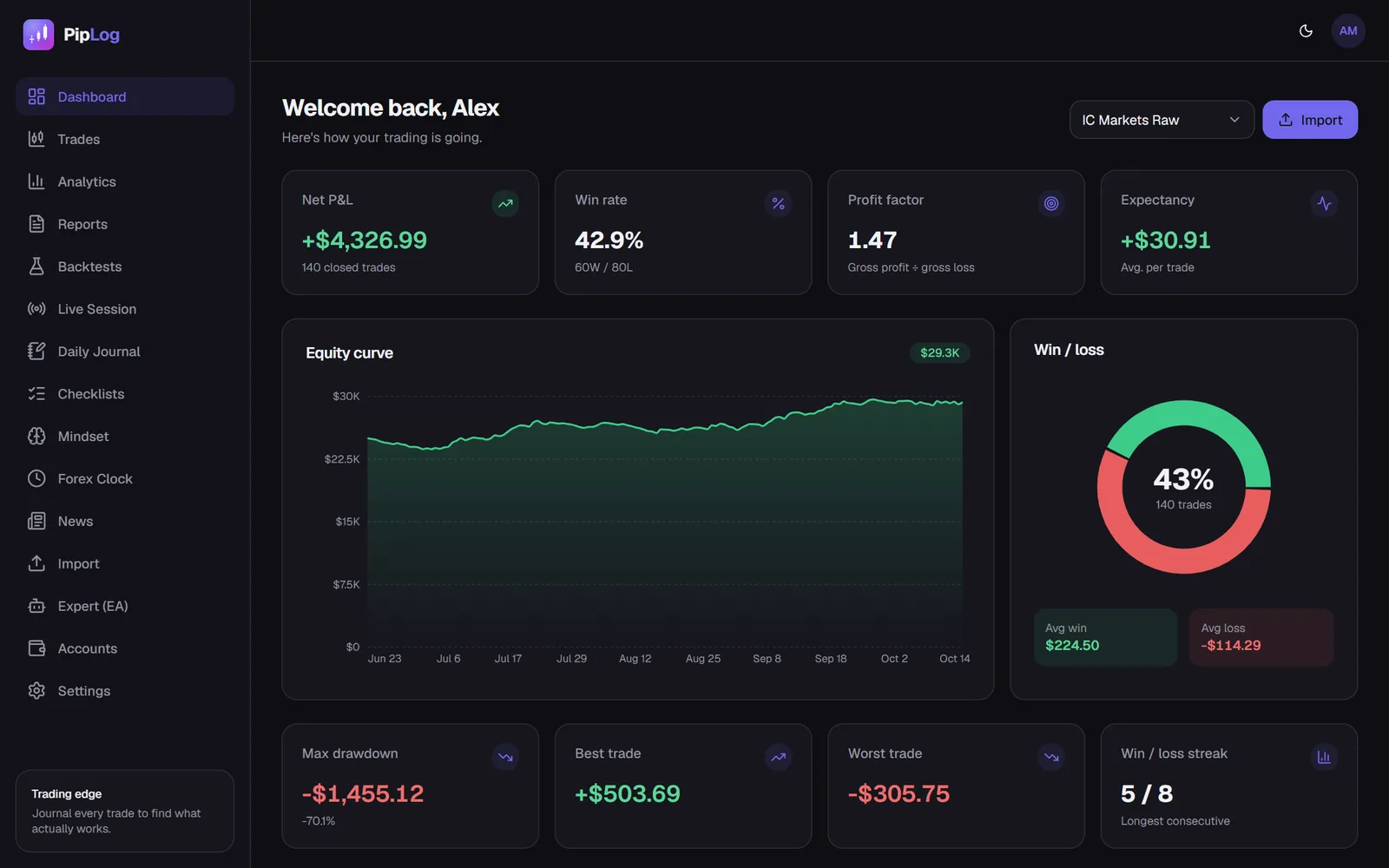
Importa un estado de cuenta o sincroniza en vivo con el EA de PipLog. Tasa de acierto, profit factor, esperanza y drawdown se calculan por ti.
Empieza tu diario