Cómo exportar el historial de operaciones de MetaTrader 5 (HTML, Excel y CSV)
Paso a paso: exporta tu historial de MT5 como informe HTML o Excel, elige el rango de fechas correcto e impórtalo en tu diario sin duplicados.
Tanto si quieres analizar tu trading, pasarte a un diario de trading o enviar un estado de cuenta a una prop firm, necesitarás exportar tu historial de operaciones de MetaTrader 5. MT5 esconde esta función en un menú contextual, así que aquí tienes exactamente dónde hacer clic.
Respuesta rápida
- Pulsa Ctrl+T para abrir la Toolbox y selecciona la pestaña History.
- Haz clic derecho dentro de la pestaña y elige el periodo que quieras o un rango personalizado.
- Vuelve a hacer clic derecho y elige Report.
- Guárdalo como HTML o como Excel (Open XML).
Eso es todo. El resto de la guía cubre los detalles en los que mucha gente se atasca.
Paso 1: Abre la pestaña History
La Toolbox está en la parte inferior del terminal MT5. Si está oculta, pulsa Ctrl+T o usa View › Toolbox. Haz clic en la pestaña History.
Por defecto, MT5 puede mostrar solo los últimos días. Si la lista parece corta, es por eso.
Paso 2: Elige posiciones y el rango de fechas
Haz clic derecho en cualquier parte de la lista History. Verás opciones para cambiar la vista entre Positions, Deals y Orders, y para fijar el periodo: hoy, últimos 3 días, última semana, último mes, últimos 3 meses, últimos 6 meses, todo el historial o un periodo personalizado.
- Positions muestra cada operación una vez, con entrada y salida combinadas. Es la vista que quieres leer.
- Deals muestra cada ejecución por separado, así que una operación aparece como un deal «in» y otro «out».
Para la primera importación en un diario, elige All history. Para las actualizaciones semanales basta con el último mes.
Paso 3: Guarda el informe
Haz clic derecho de nuevo y elige Report. Según tu versión de MT5, verás varios formatos:
- HTML — se abre en el navegador e incluye un gráfico de balance y estadísticas resumidas
- Open XML (MS Office Excel 2007) — un archivo xlsx con las mismas tablas
Ambos formatos sirven para importar en PipLog. HTML es también el más compatible con otras herramientas.
Qué contiene un informe de MT5
Un informe de MT5 tiene varias secciones:
| Sección | Contenido |
|---|---|
| Datos de la cuenta | Login, nombre, bróker, divisa, apalancamiento |
| Positions | Una fila por posición cerrada: hora, símbolo, tipo, volumen, precios, SL, TP, comisión, swap, beneficio |
| Orders | Todas las órdenes, incluidas las pendientes canceladas |
| Deals | Cada ejecución individual |
| Results | Beneficio neto, profit factor, pago esperado, drawdown, tasas de acierto |
Un importador de diario debe leer la sección Positions e ignorar el resto. También debe mantener la comisión y el swap por separado, para que tu P&L neto cuadre con el bróker al céntimo.
Paso 4: Impórtalo en tu diario
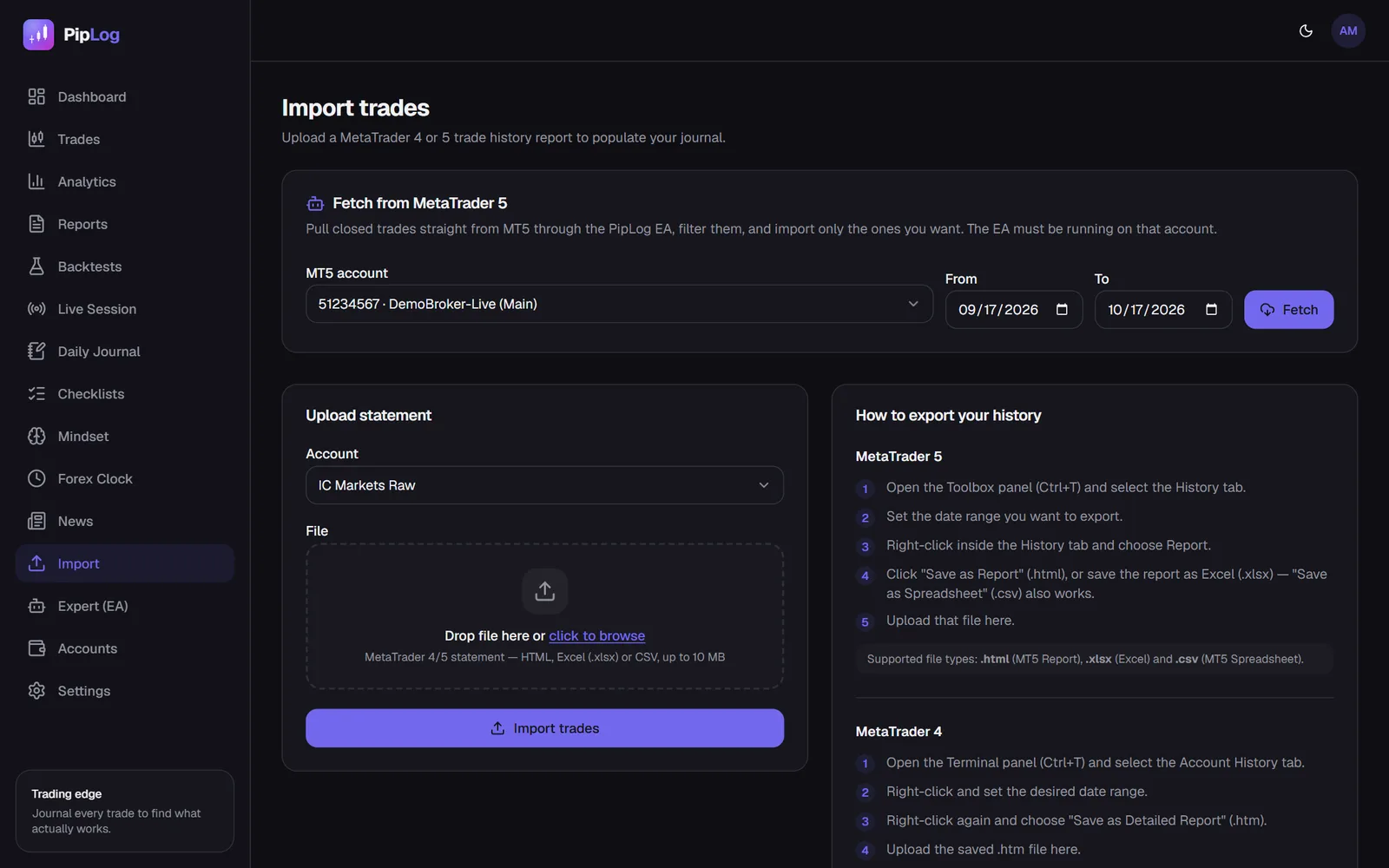
En PipLog, ve a Import, elige la cuenta de trading y sube el archivo. El importador detecta si es un informe HTML de MT5, un Excel de MT5, un CSV de MT5, un estado de cuenta de MT4 o un CSV genérico.
Cada operación se identifica por su ticket de posición de MT5. Si importas el mismo periodo dos veces, las operaciones existentes se omiten y cuentan como duplicadas. Así puedes exportar «último mes» cada semana y reimportarlo sin problemas.
Solución de problemas
El informe está vacío o le faltan operaciones
Revisa el filtro de periodo en la pestaña History y asegúrate de estar conectado a la cuenta correcta. MT5 solo muestra el historial de la cuenta a la que estás conectado.
Los números no coinciden con el estado de cuenta del bróker
La mayoría de las diferencias vienen de la comisión. Algunos brókers la cobran en el deal de entrada, otros en la salida y otros en ambos. Asegúrate de que tu diario usa la comisión total de la posición e incluye el swap, y compara el beneficio neto (beneficio + comisión + swap), no el bruto.
Tengo años de historial y la exportación es lenta
Exporta por años. Como las importaciones eliminan duplicados por ticket, los rangos solapados no son un problema.
¿Puedo saltarme la exportación por completo?
Sí. Con el EA de PipLog en tu terminal, las operaciones nuevas se sincronizan solas. También puedes pedir historial antiguo desde la página de importación de PipLog: el EA sube las posiciones cerradas del rango que elijas y tú decides cuáles conservar.
¿Exportas desde MT4?
MT4 funciona distinto: usa «Save as Detailed Report» en la pestaña Account History. Consulta cómo exportar el historial de MT4.
Registra tus operaciones de MT4 y MT5 automáticamente
Importa un estado de cuenta o sincroniza en vivo con el EA de PipLog. Tasa de acierto, profit factor, esperanza y drawdown se calculan por ti.
Empieza tu diario