Por qué deberías hacer captura de cada operación (y cómo automatizarlo en MT5)
Las capturas del gráfico son la parte más infravalorada de un diario de trading. Qué capturar, cuándo y cómo automatizarlas en MT5 al entrar y salir.
Los números te dicen que una operación perdió. Una captura te dice por qué. Tres semanas después, «venta EURUSD, −1R» no significa nada, pero un gráfico que muestra que vendiste justo contra un soporte del marco superior te enseña algo al instante.
Lo que muestra una captura y los números no
- Contexto. Tendencia, estructura, niveles clave y de dónde venía el precio
- Calidad de la entrada. ¿Fue en tu nivel o la perseguiste tres velas tarde?
- Colocación del stop. ¿Detrás de la estructura o en mitad del ruido?
- Qué pasó después. ¿Llegó el precio a tu objetivo tras sacarte por el stop?
- Patrones entre operaciones. Pon 20 capturas perdedoras una al lado de otra y el error común salta a la vista
Cuándo hacer capturas
En la entrada
La más importante. Captura el gráfico tal como lo veías al decidir: tu marco temporal, tus niveles, tus líneas de stop y objetivo.
En la salida
Muestra cómo evolucionó la operación y si tu gestión coincidió con el plan.
Marco temporal superior (opcional)
Una captura del marco superior en la entrada. Muchas «malas entradas» son operaciones perfectamente válidas contra la tendencia del marco superior.
Qué incluir en el gráfico
- Tus líneas de entrada, stop loss y take profit
- Los niveles clave desde los que operabas
- Los indicadores que tu estrategia usa de verdad, y ninguno más
- Suficiente historial para ver la estructura, normalmente de 100 a 200 velas
Usa la misma plantilla de gráfico en todas las operaciones. La coherencia hace las capturas comparables.
Capturas manuales en MT5
En MetaTrader 5, haz clic derecho en el gráfico y elige Save as Picture, o usa File › Save as Picture. Puedes guardar el gráfico activo o toda la ventana del terminal. Después adjunta la imagen a la operación en tu diario.
Funciona, pero es el primer paso que se deja de hacer. En un mercado rápido estás gestionando la operación, no guardando imágenes. Por eso la mayoría de diarios tienen capturas las dos primeras semanas y ninguna después.
Automatizar las capturas
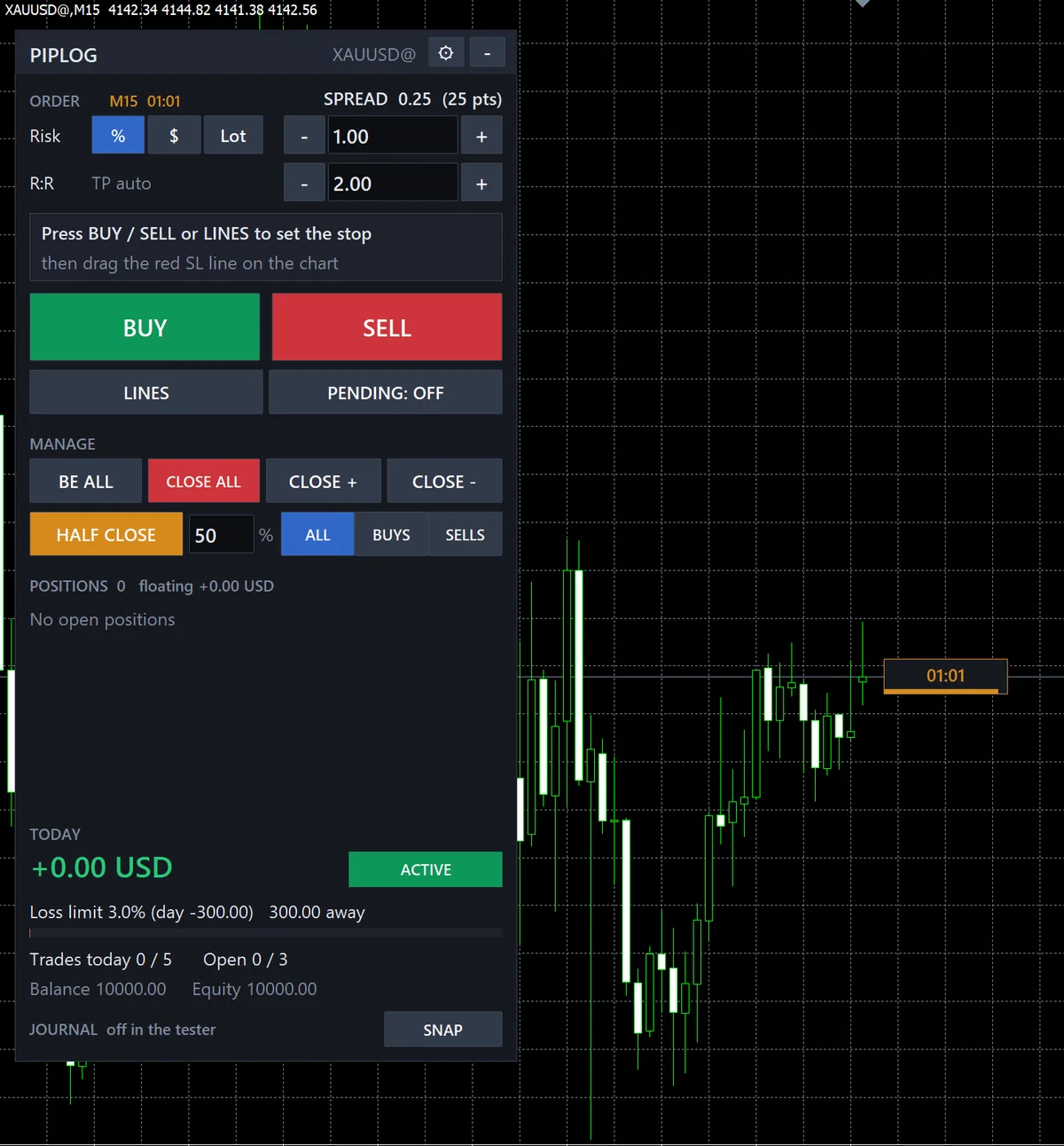
El EA de PipLog captura el gráfico automáticamente:
- Cuando se abre una posición
- Cuando se cierra una posición
- Cada vez que pulsas SNAP en el panel, por ejemplo para capturar un setup que vigilas o una decisión de gestión
Las capturas se hacen al tamaño del propio gráfico, con el panel del EA oculto por defecto para que no tape el precio. Se guardan en cola en tu ordenador y se suben a tu diario, asociadas a la operación correcta, incluso si la conexión se corta un rato.
Revisar las capturas con eficacia
Las capturas solo sirven si las miras. Una rutina sencilla:
- Cada semana: abre cada operación perdedora y mira la captura de entrada antes de leer tu nota. ¿Volverías a hacer esta operación?
- Cada mes: filtra las operaciones por setup y repasa sus capturas. Los mejores ejemplos se convierten en tu «playbook».
- Errores: en cada operación marcada como error, escribe una frase sobre lo que la captura muestra que deberías haber visto.
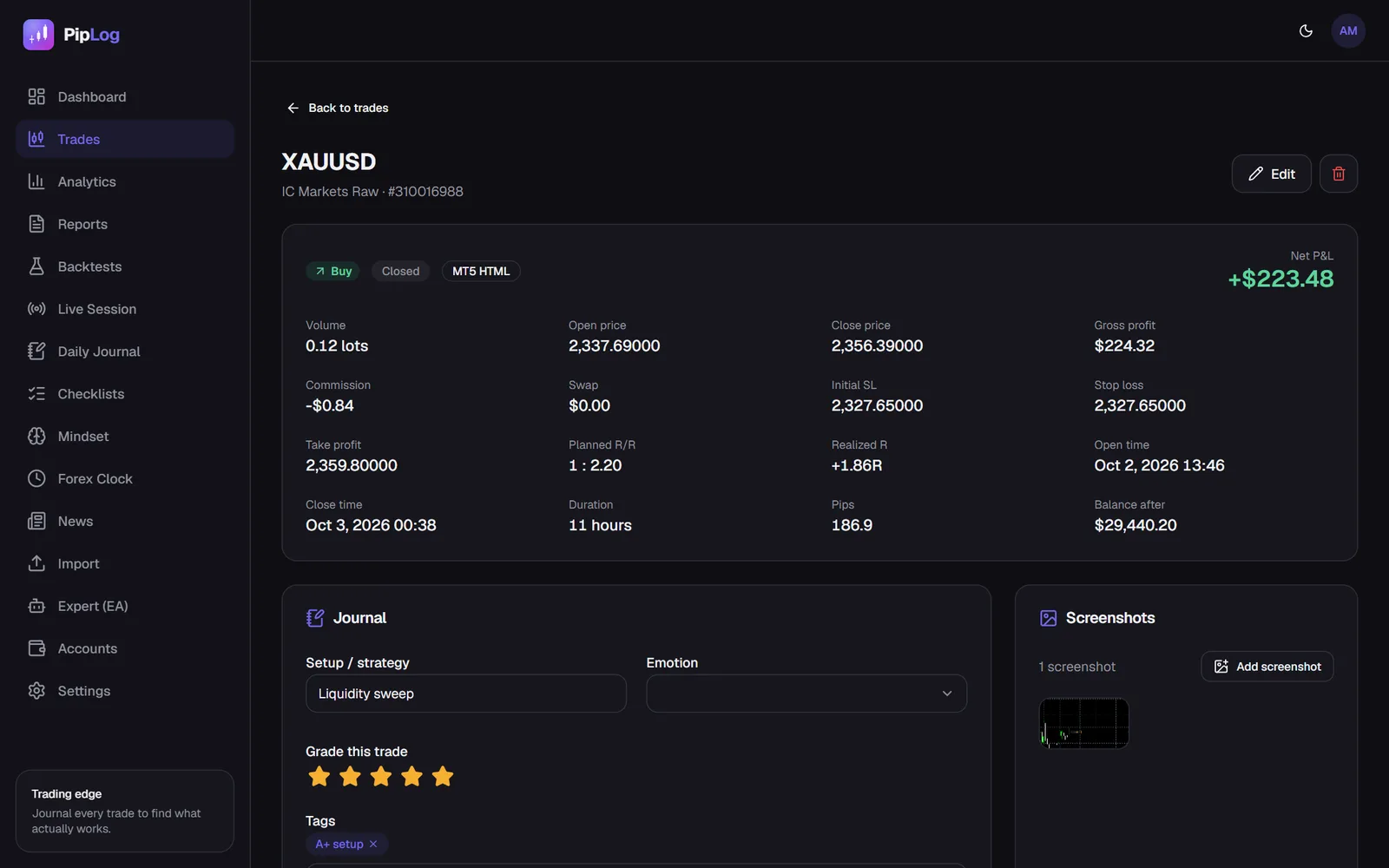
Crea un playbook visual
Con el tiempo, tus mejores capturas se convierten en un playbook: una colección de ejemplos de manual para cada setup. Antes de la sesión, repásalo dos minutos. Reconocerás antes los setups A+ y te tentarán menos sus versiones B y C.
Registra tus operaciones de MT4 y MT5 automáticamente
Importa un estado de cuenta o sincroniza en vivo con el EA de PipLog. Tasa de acierto, profit factor, esperanza y drawdown se calculan por ti.
Empieza tu diarioPuntos clave
- Las capturas muestran el contexto, la calidad de la entrada y el stop, cosas que los números no muestran.
- Captura al menos la entrada y la salida, con una plantilla de gráfico fija.
- Automatízalo, porque las capturas manuales son el primer hábito que desaparece.
- Revísalas cada semana y convierte las mejores en un playbook visual.