خروجی گرفتن از تاریخچه معاملات متاتریدر ۵ (HTML، اکسل و CSV)
گامبهگام: تاریخچه معاملات MT5 را بهصورت گزارش HTML یا اکسل خروجی بگیرید، بازه تاریخ درست را انتخاب کنید و بدون تکرار در ژورنال وارد کنید.
چه بخواهید معاملاتتان را تحلیل کنید، به ژورنال معاملاتی مهاجرت کنید یا صورتحساب را برای یک پراپفرم بفرستید، باید از تاریخچه معاملات متاتریدر ۵ خروجی بگیرید. MT5 این قابلیت را در یک منوی راستکلیک پنهان کرده است؛ اینجا دقیقاً میگوییم کجا کلیک کنید.
پاسخ کوتاه
- کلید Ctrl+T را بزنید تا پنجره Toolbox باز شود و زبانه History را انتخاب کنید.
- داخل زبانه راستکلیک کنید و دوره دلخواه یا یک بازه سفارشی را انتخاب کنید.
- دوباره راستکلیک کنید و Report را بزنید.
- فایل را بهصورت HTML یا اکسل (Open XML) ذخیره کنید.
همین. بقیه این راهنما جزئیاتی را پوشش میدهد که معمولاً باعث اشتباه میشوند.
گام ۱: زبانه History را باز کنید
پنجره Toolbox پایین ترمینال MT5 قرار دارد. اگر پنهان است، Ctrl+T را بزنید یا از View › Toolbox استفاده کنید. روی زبانه History کلیک کنید.
MT5 ممکن است بهصورت پیشفرض فقط چند روز اخیر را نشان دهد. اگر فهرست کوتاه به نظر میرسد، دلیلش همین است.
گام ۲: پوزیشنها و بازه تاریخ را انتخاب کنید
هر جای فهرست History راستکلیک کنید. گزینههایی برای تغییر نما بین Positions، Deals و Orders و انتخاب دوره میبینید: امروز، ۳ روز اخیر، هفته اخیر، ماه اخیر، ۳ ماه اخیر، ۶ ماه اخیر، کل تاریخچه یا یک دوره سفارشی.
- Positions هر معامله را یک بار، با ورود و خروج ترکیبشده نشان میدهد. این همان نمایی است که برای خواندن میخواهید.
- Deals هر اجرا را جدا نشان میدهد، پس یک معامله بهصورت یک دیل «in» و یک دیل «out» دیده میشود.
برای اولین ورود به ژورنال، All history را انتخاب کنید. برای بهروزرسانیهای هفتگی، ماه اخیر کافی است.
گام ۳: گزارش را ذخیره کنید
دوباره راستکلیک کنید و Report را انتخاب کنید. بسته به نسخه MT5، فرمتهای زیر را میبینید:
- HTML — در مرورگر باز میشود و نمودار موجودی و آمار خلاصه دارد
- Open XML (MS Office Excel 2007) — فایل xlsx با همان جدولها
هر دو فرمت برای وارد کردن در پیپ لاگ کار میکنند. HTML توسط ابزارهای دیگر هم بیشتر پشتیبانی میشود.
داخل گزارش MT5 چیست
گزارش MT5 چند بخش دارد:
| بخش | محتوا |
|---|---|
| اطلاعات حساب | شماره حساب، نام، بروکر، ارز، اهرم |
| Positions | یک ردیف برای هر پوزیشن بسته: زمان، نماد، نوع، حجم، قیمتها، SL، TP، کمیسیون، سواپ، سود |
| Orders | همه سفارشها، از جمله سفارشهای معلق لغوشده |
| Deals | همه اجراها بهصورت جداگانه |
| Results | سود خالص، پرافیت فاکتور، بازده مورد انتظار، افت سرمایه، نرخ برد |
یک وارد کننده ژورنال باید بخش Positions را بخواند و بقیه را نادیده بگیرد. همچنین باید کمیسیون و سواپ را جدا نگه دارد تا سود و زیان خالص دقیقاً با بروکر یکی باشد.
گام ۴: در ژورنال وارد کنید
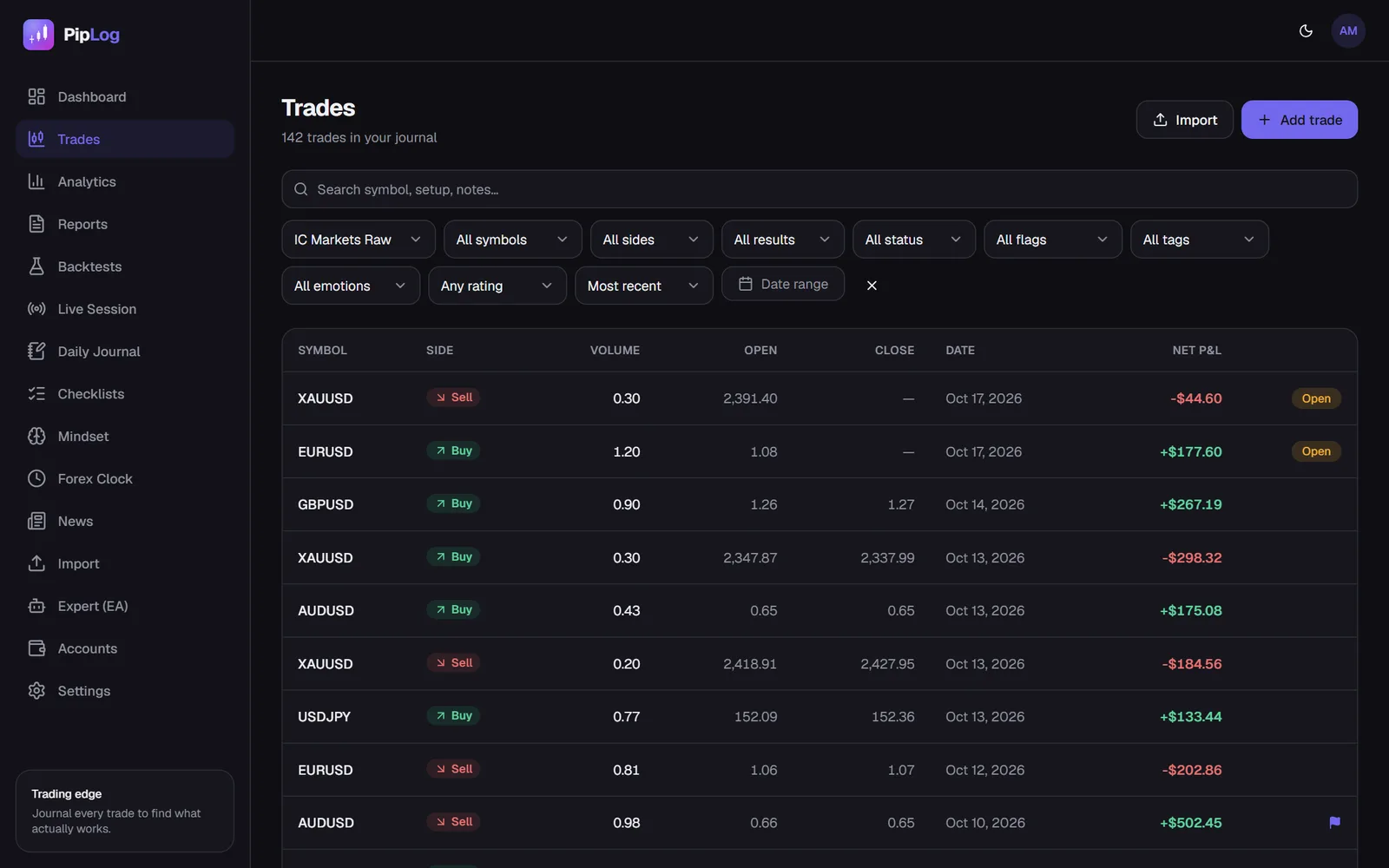
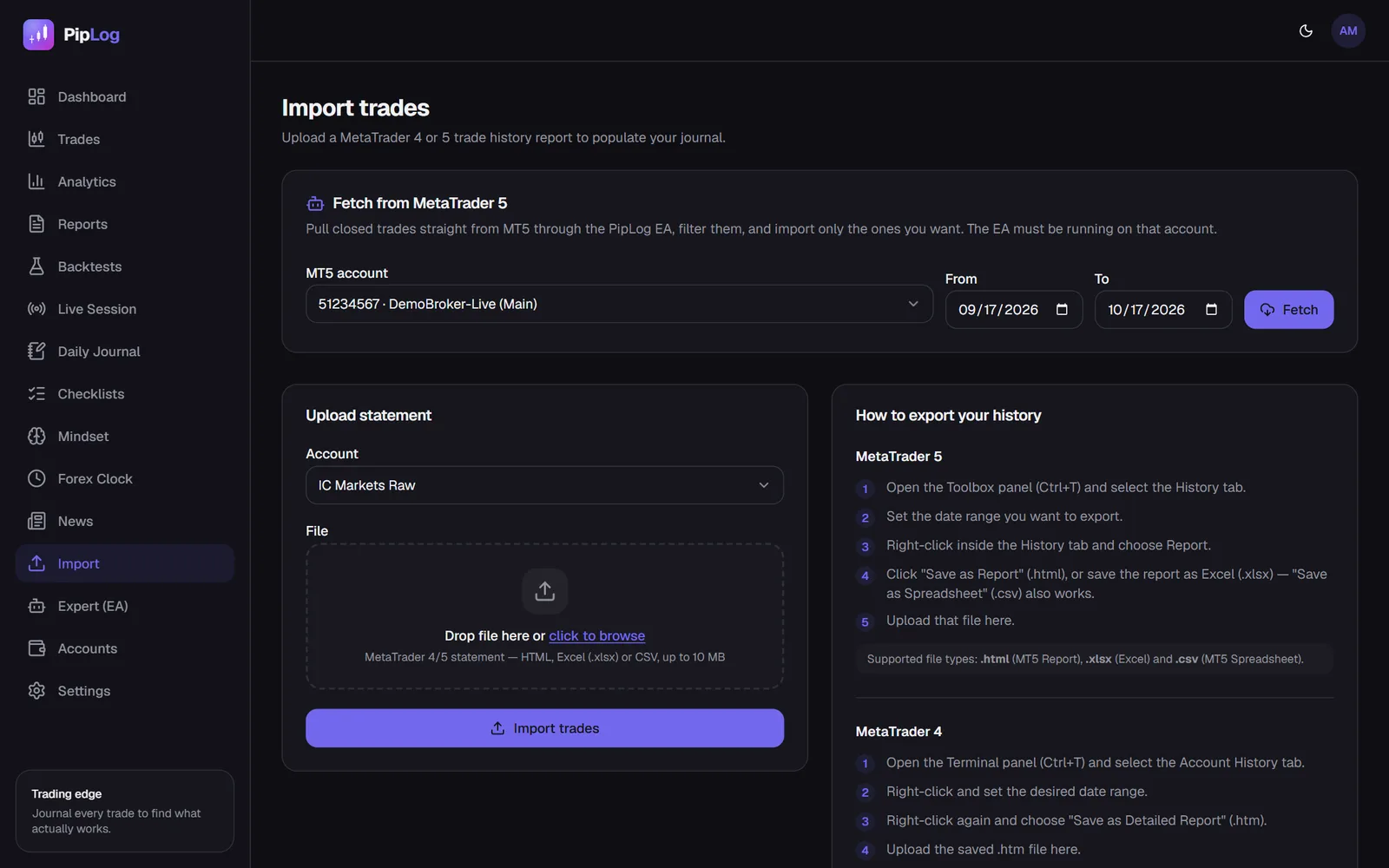
در پیپ لاگ به صفحه Import بروید، حساب معاملاتی را انتخاب کنید و فایل را بارگذاری کنید. وارد کننده تشخیص میدهد فایل گزارش HTML متاتریدر ۵ است، اکسل MT5، CSV متاتریدر ۵، صورتحساب MT4 یا CSV عمومی.
هر معامله با تیکت پوزیشن MT5 تطبیق داده میشود. اگر یک دوره را دو بار وارد کنید، معاملات موجود رد شده و بهعنوان تکراری شمرده میشوند. یعنی میتوانید هر هفته «ماه اخیر» را خروجی بگیرید و دوباره وارد کنید.
رفع مشکلات
گزارش خالی است یا معاملاتی کم دارد
فیلتر دوره در زبانه History را بررسی کنید و مطمئن شوید با حساب درست وارد شدهاید. MT5 فقط تاریخچه حسابی را نشان میدهد که الان به آن متصل هستید.
اعداد با صورتحساب بروکر نمیخوانند
بیشتر اختلافها از کمیسیون است. بعضی بروکرها آن را روی دیل ورود میگیرند، بعضی روی خروج و بعضی روی هر دو. مطمئن شوید ژورنال از کمیسیون کل پوزیشن استفاده میکند و سواپ را هم لحاظ میکند، و سود خالص (سود + کمیسیون + سواپ) را مقایسه کنید، نه سود ناخالص را.
چند سال تاریخچه دارم و خروجی کند است
بهصورت سالانه خروجی بگیرید. چون ورود بر اساس تیکت تکراریها را حذف میکند، بازههای همپوشان مشکلی ایجاد نمیکنند.
میتوانم کلاً خروجی گرفتن را کنار بگذارم؟
بله. با اجرای اکسپرت PipLog روی ترمینال، معاملات جدید خودکار همگام میشوند. همچنین میتوانید تاریخچه قدیمیتر را از صفحه Import در پیپ لاگ درخواست کنید: اکسپرت پوزیشنهای بستهشده بازه انتخابی را ارسال میکند و شما انتخاب میکنید کدامها بمانند.
بهجای آن از MT4 خروجی میگیرید؟
MT4 متفاوت است و از گزینه «Save as Detailed Report» در زبانه Account History استفاده میکند. خروجی گرفتن از تاریخچه معاملات MT4 را ببینید.
معاملات MT4 و MT5 خود را خودکار ژورنال کنید
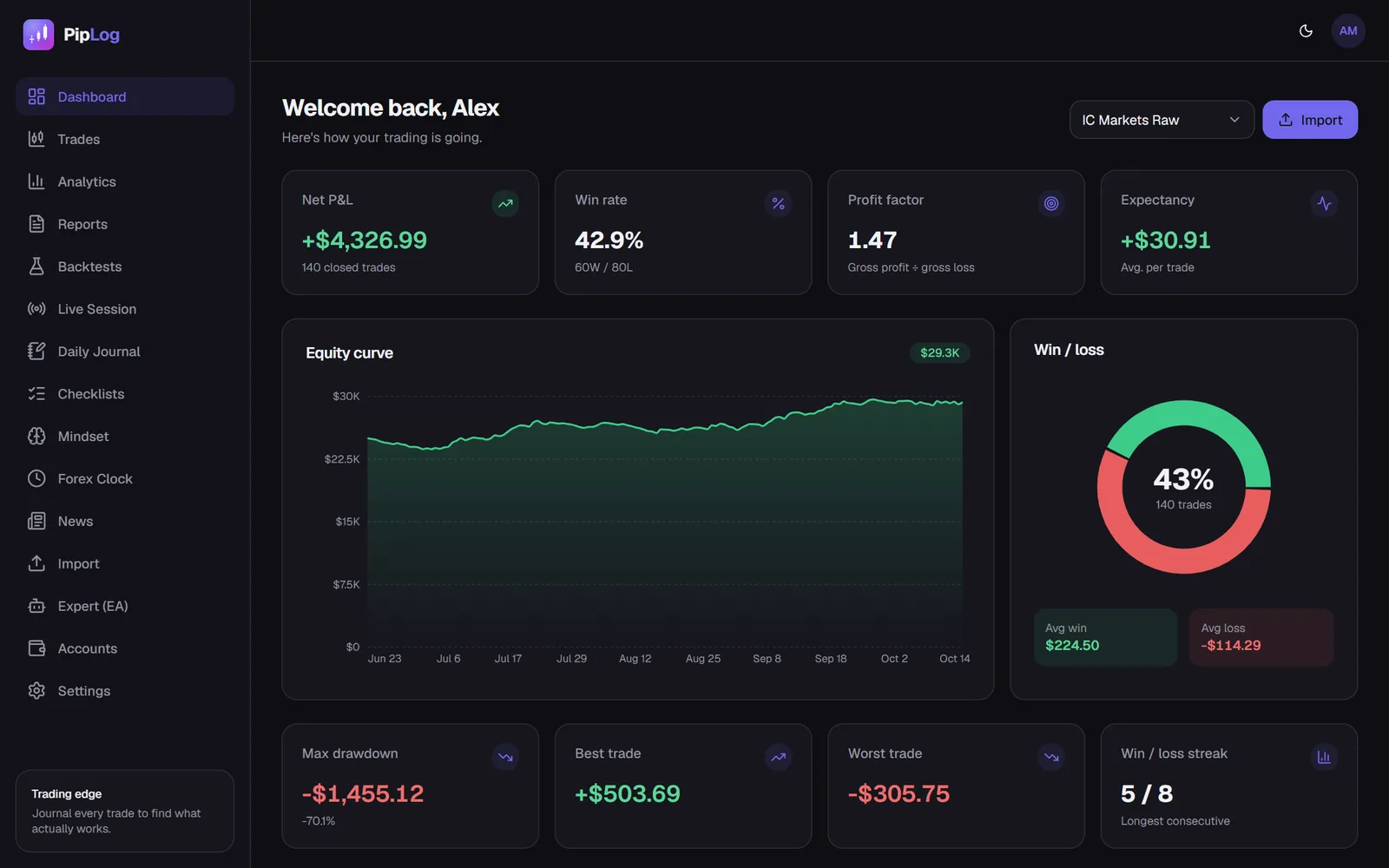
صورتحساب را وارد کنید یا با اکسپرت PipLog بهصورت زنده همگام کنید. نرخ برد، پرافیت فاکتور، امید ریاضی و افت سرمایه برایتان محاسبه میشود.
شروع ژورنال