خروجی گرفتن از تاریخچه معاملات MT4 (راهنمای Detailed Report)
تاریخچه حساب متاتریدر ۴ را با چهار کلیک بهصورت Detailed Report ذخیره کنید، مشکل معاملات جاافتاده را حل کنید و صورتحساب را در ژورنال وارد کنید.
متاتریدر ۴ هنوز پلتفرم محبوب بسیاری از معاملهگران فارکس است و اگر بدانید کجا کلیک کنید، خروجی گرفتن از تاریخچه آن ساده است. این راهنما ذخیره Detailed Report در MT4 و استفاده از آن در ژورنال معاملاتی را توضیح میدهد.
پاسخ کوتاه
- کلید Ctrl+T را بزنید تا پنجره Terminal باز شود و Account History را انتخاب کنید.
- راستکلیک کنید و All History (یا یک دوره سفارشی) را انتخاب کنید.
- دوباره راستکلیک کنید و Save as Detailed Report را بزنید.
- فایل htm را ذخیره و در ژورنال وارد کنید.
گام ۱: Account History را باز کنید
پنجره Terminal پایین MT4 است. اگر دیده نمیشود، Ctrl+T را بزنید یا به View › Terminal بروید. روی زبانه Account History کلیک کنید.
گام ۲: کل تاریخچه را بارگذاری کنید
MT4 بهصورت پیشفرض فقط بخشی از تاریخچه را بارگذاری میکند، معمولاً فقط ماه جاری. در زبانه Account History راستکلیک کنید و یکی را انتخاب کنید:
- All History
- Last 3 Months
- Last Month
- Custom Period — انتخاب دقیق تاریخ شروع و پایان
کمی صبر کنید تا MT4 تاریخچه را از سرور بروکر دانلود کند. فهرست باید بلندتر شود.
گام ۳: Save as Detailed Report
دوباره راستکلیک کنید. دو گزینه ذخیره میبینید:
- Save as Report — صورتحساب خلاصه
- Save as Detailed Report — صورتحساب کامل شامل همه تراکنشهای بسته، معاملات باز و خلاصه عملکرد
Save as Detailed Report را انتخاب و فایل htm را ذخیره کنید. MT4 آن را در مرورگر باز میکند تا بررسی کنید.
داخل Detailed Report متاتریدر ۴ چیست
| بخش | محتوا |
|---|---|
| Closed Transactions | تیکت، زمان باز شدن، نوع، حجم، نماد، قیمتها، S/L، T/P، زمان بسته شدن، کمیسیون، مالیات، سواپ، سود |
| Open Trades | پوزیشنهای باز |
| Working Orders | سفارشهای معلق |
| Summary | واریزها، سود و زیان بسته، سود و زیان شناور، موجودی، اکوئیتی |
| Details | سود و زیان ناخالص، پرافیت فاکتور، بازده مورد انتظار، افت سرمایه، بردها و باختهای متوالی |
عملیات موجودی (واریز و برداشت) هم میان تراکنشهای بسته فهرست میشوند. وارد کننده ژورنال باید آنها را نادیده بگیرد، نه اینکه معامله حسابشان کند.
گام ۴: در ژورنال معاملاتی وارد کنید
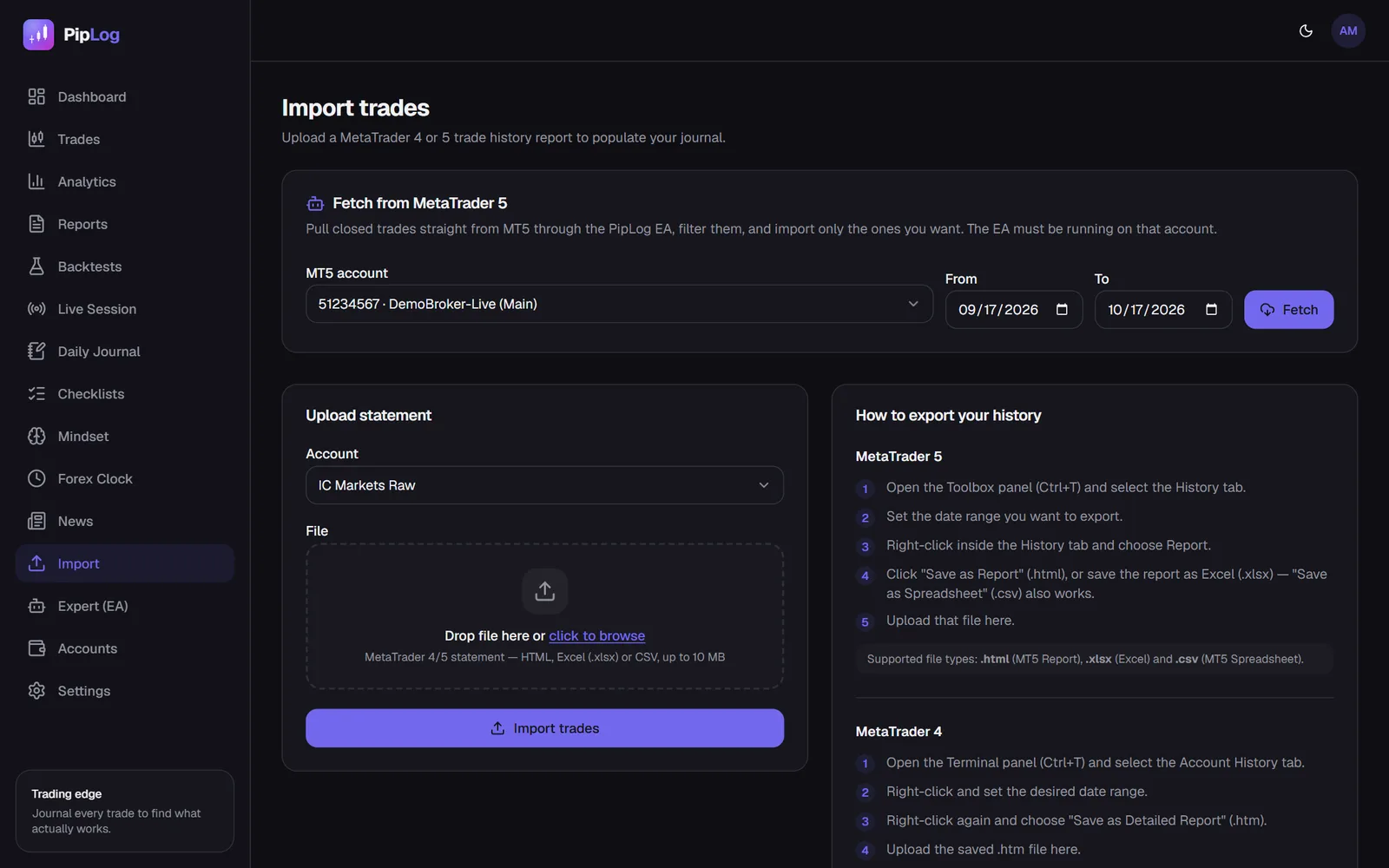
در پیپ لاگ به Import بروید، حساب MT4 را انتخاب کنید و فایل htm را بارگذاری کنید. وارد کننده صورتحسابهای MT4 را خودکار تشخیص میدهد، عملیات موجودی و سفارشهای معلق را نادیده میگیرد و هر معامله را با تیکت MT4 تطبیق میدهد. وارد کردن یک دوره همپوشان در آینده فقط معاملات جدید را اضافه میکند.
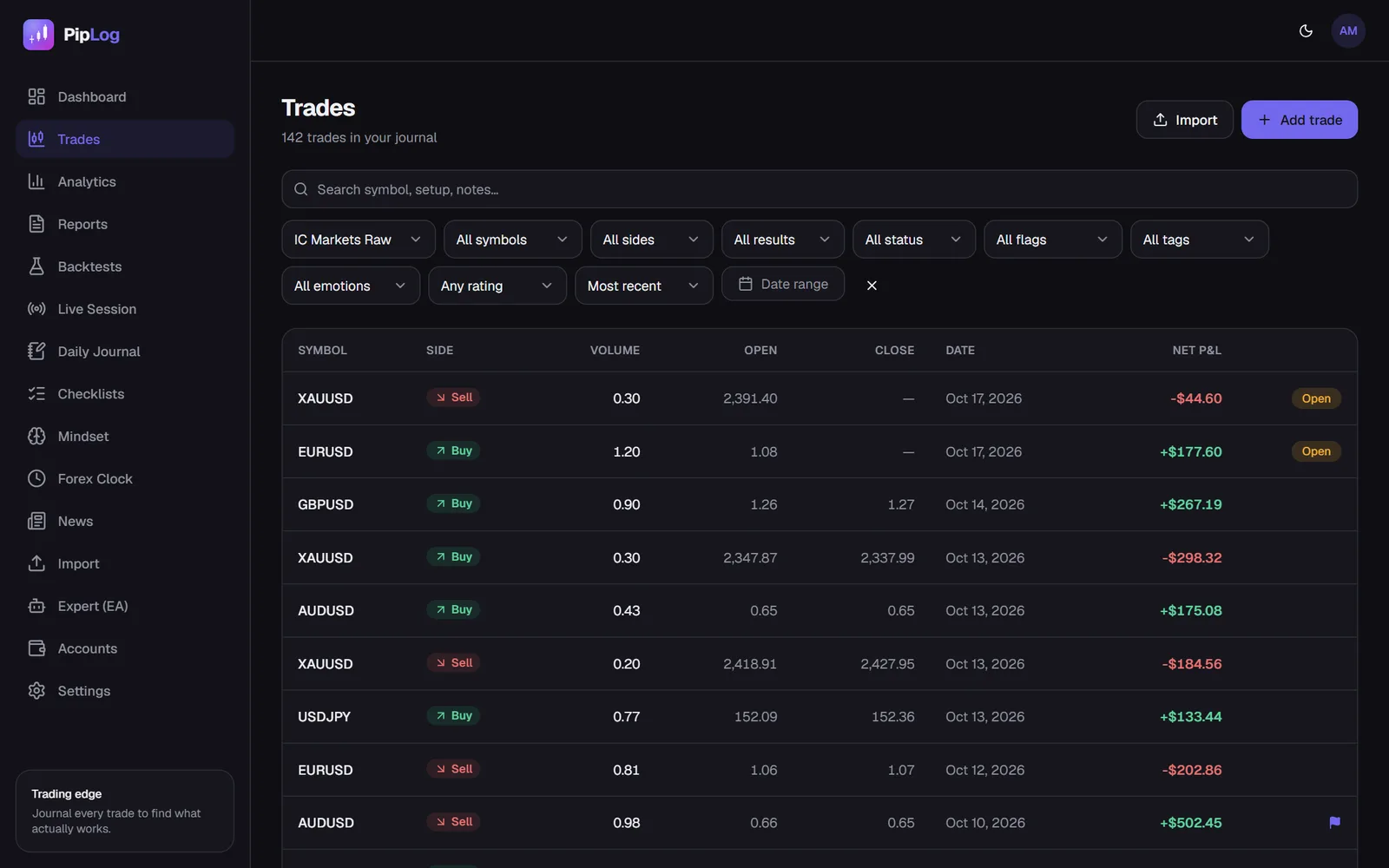
بعد از وارد کردن، زمینه هر معامله را اضافه کنید: ستاپ، احساس، نمره و یک یادداشت کوتاه. این کار صورتحساب را به ژورنال تبدیل میکند. راهنمای نوشتن ژورنال معاملاتی میگوید چه چیزی ثبت کنید.
رفع مشکلات خروجی MT4
بعضی معاملات جا افتادهاند
احتمالاً قبل از اینکه MT4 کل تاریخچه را بارگذاری کند خروجی گرفتهاید. All History را انتخاب کنید، صبر کنید و دوباره ذخیره کنید.
پسوند فایل htm است، نه html
این در MT4 عادی است. همان را بارگذاری کنید.
چند حساب MT4 دارم
از هر حساب جداگانه و در حالی که به آن وارد شدهاید خروجی بگیرید و هر صورتحساب را در حساب مربوط به خودش در ژورنال وارد کنید. این کار آمار را تمیز نگه میدارد؛ بهویژه اگر یکی از آنها چالش پراپفرم باشد.
حد ضرر، مقدار نهایی را نشان میدهد نه مقدار اولیه
صورتحسابهای MT4 حد ضرر را در زمان بسته شدن ثبت میکنند. اگر حد ضرر را به نقطه سربهسر برده باشید، صورتحساب همان قیمت را نشان میدهد. برای سنجش درست ریسک، حد ضرر اولیه را در ژورنال برای معامله تنظیم کنید. این برای R-مولتیپل مهم است.
کاربران MT5
MT5 منوی متفاوتی دارد: History › راستکلیک › Report. خروجی گرفتن از تاریخچه معاملات MT5 را ببینید.
معاملات MT4 و MT5 خود را خودکار ژورنال کنید
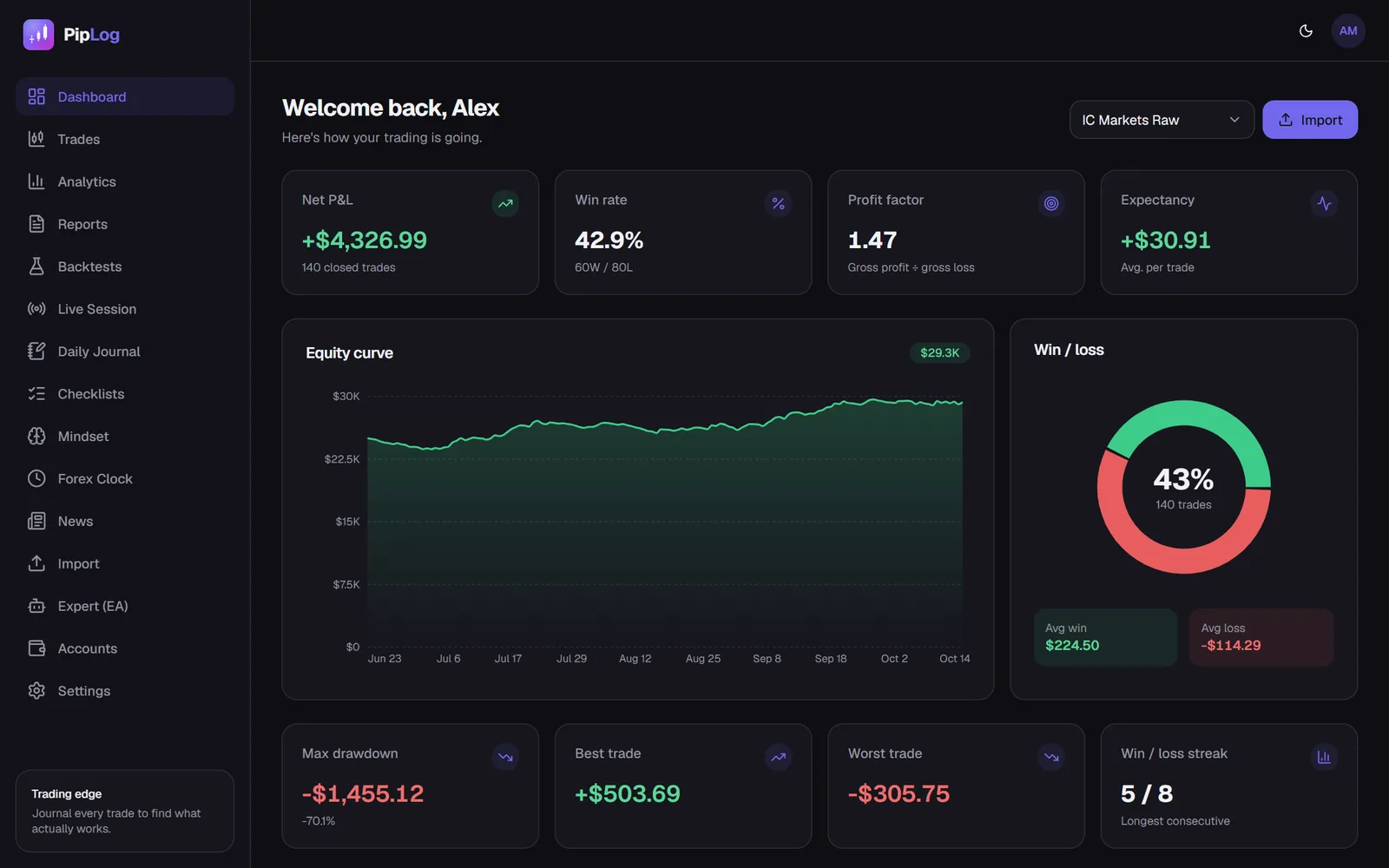
صورتحساب را وارد کنید یا با اکسپرت PipLog بهصورت زنده همگام کنید. نرخ برد، پرافیت فاکتور، امید ریاضی و افت سرمایه برایتان محاسبه میشود.
شروع ژورنال