MT4 işlem geçmişi nasıl dışa aktarılır (Detailed Report rehberi)
MetaTrader 4 hesap geçmişini dört tıkla Detailed Report olarak dışa aktar, eksik işlem sorununu çöz ve özeti işlem günlüğüne aktar.
MetaTrader 4 hâlâ pek çok forex trader'ının tercih ettiği platformdur ve nereye tıklayacağını bildiğinde geçmişini dışa aktarmak kolaydır. Bu rehber, bir MT4 Detailed Report dışa aktarmayı ve onu işlem günlüğünde kullanmayı anlatıyor.
Kısa cevap
- Terminal penceresini açmak için Ctrl+T'ye bas ve Account History'yi seç.
- Sağ tıkla ve All History'yi (ya da özel bir dönemi) seç.
- Yeniden sağ tıkla ve Save as Detailed Report'u seç.
- htm dosyasını kaydet ve günlüğüne içe aktar.
Adım 1: Account History'yi aç
Terminal penceresi MT4'ün altındadır. Görünmüyorsa Ctrl+T'ye bas ya da View › Terminal'e git. Account History sekmesine tıkla.
Adım 2: Tüm geçmişi yükle
MT4 varsayılan olarak geçmişinin yalnızca bir kısmını, çoğu zaman sadece içinde bulunulan ayı yükler. Account History sekmesinde sağ tıkla ve bir seçenek belirle:
- All History
- Last 3 Months
- Last Month
- Custom Period — kesin başlangıç ve bitiş tarihleri seç
MT4'ün geçmişi aracı kurum sunucusundan indirmesini bir süre bekle. Liste uzamalı.
Adım 3: Save as Detailed Report
Yeniden sağ tıkla. İki kaydetme seçeneği görürsün:
- Save as Report — özet hesap durumu
- Save as Detailed Report — tüm kapanmış işlemler, açık işlemler ve performans özetini içeren tam hesap özeti
Save as Detailed Report'u seç ve htm dosyasını kaydet. MT4 kontrol edebilmen için dosyayı tarayıcında açar.
MT4 Detailed Report'ta neler var
| Bölüm | İçerik |
|---|---|
| Closed Transactions | Bilet, açılış zamanı, tür, büyüklük, sembol, fiyatlar, S/L, T/P, kapanış zamanı, komisyon, vergi, swap, kâr |
| Open Trades | Hâlâ açık pozisyonlar |
| Working Orders | Bekleyen emirler |
| Summary | Yatırımlar, kapanmış K/Z, yüzen K/Z, bakiye, varlık |
| Details | Brüt kâr ve zarar, profit faktör, beklenen getiri, drawdown, ardışık kazanç ve kayıplar |
Bakiye işlemleri (para yatırma ve çekme) de kapanmış işlemler arasında listelenir. Bir günlük içe aktarıcısı bunları işlem saymak yerine atlamalıdır.
Adım 4: İşlem günlüğüne içe aktar
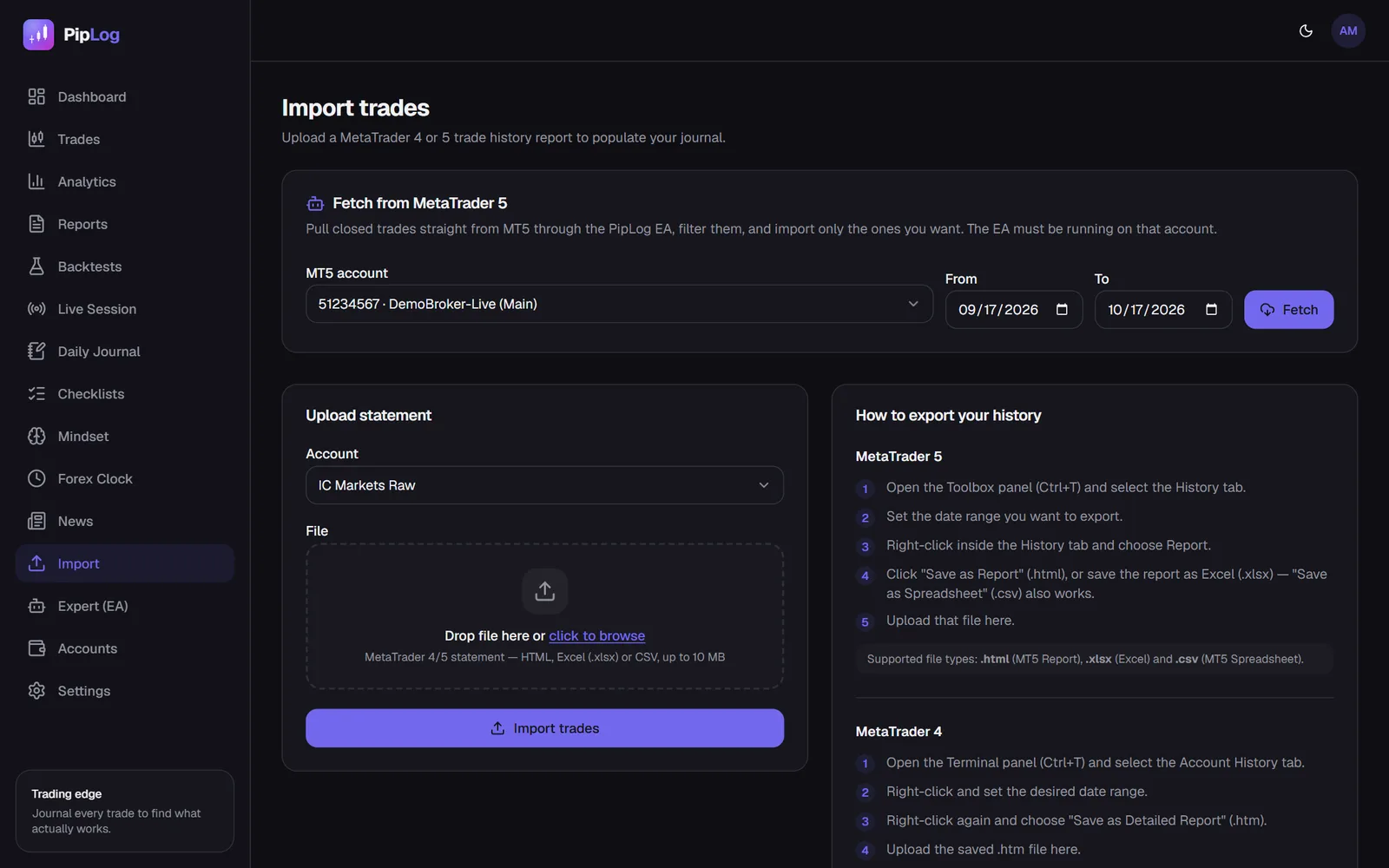
PipLog'da Import'a git, MT4 hesabını seç ve htm dosyasını yükle. İçe aktarıcı MT4 hesap özetlerini otomatik tanır, bakiye işlemlerini ve bekleyen emirleri atlar ve her işlemi MT4 bileti ile eşleştirir. Daha sonra çakışan bir dönemi içe aktarmak yalnızca yeni işlemleri ekler.
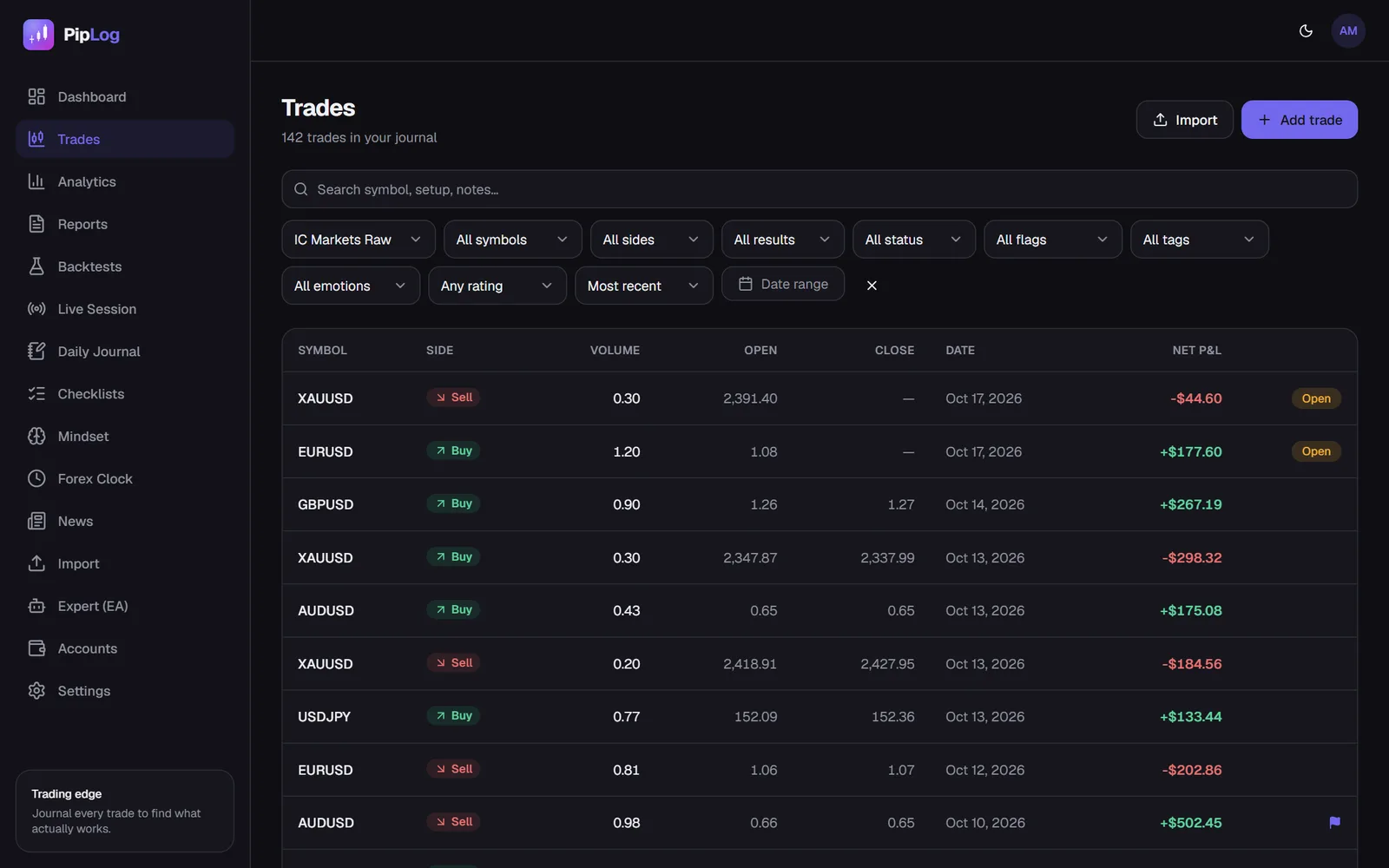
İçe aktardıktan sonra her işlemin bağlamını ekle: setup, duygu, puan ve kısa bir not. Bir hesap özetini günlüğe dönüştüren budur. İşlem günlüğü nasıl tutulur rehberimiz neyi kaydetmen gerektiğini anlatıyor.
MT4 dışa aktarma sorunlarını giderme
Bazı işlemler eksik
Muhtemelen MT4 tüm geçmişi yüklemeyi bitirmeden dışa aktardın. All History'yi seç, bekle ve yeniden kaydet.
Dosya uzantısı .html değil .htm
MT4'te bu normaldir. Olduğu gibi yükle.
Birden çok MT4 hesabında işlem yapıyorum
Her hesabı, o hesaba bağlıyken ayrı ayrı dışa aktar ve her özeti günlükte kendi hesabına içe aktar. Bu, istatistikleri temiz tutar; hesaplardan biri bir prop firma challenge'ı ise bu önemlidir.
Zarar durdur ilk değeri değil son değeri gösteriyor
MT4 özetleri zarar durdurun kapanış anındaki değerini kaydeder. Stopu başa baş noktasına taşıdıysan, özet başa baş fiyatını gösterir. Riski doğru ölçmek için günlüğünde işlemin ilk zarar durdurunu gir. Bu, R katları için önemlidir.
MT5 kullanıcıları
MT5 farklı bir menü kullanır: History › sağ tık › Report. Bkz. MT5 işlem geçmişini dışa aktarma.
MT4 ve MT5 işlemlerini otomatik olarak günlüğe kaydet
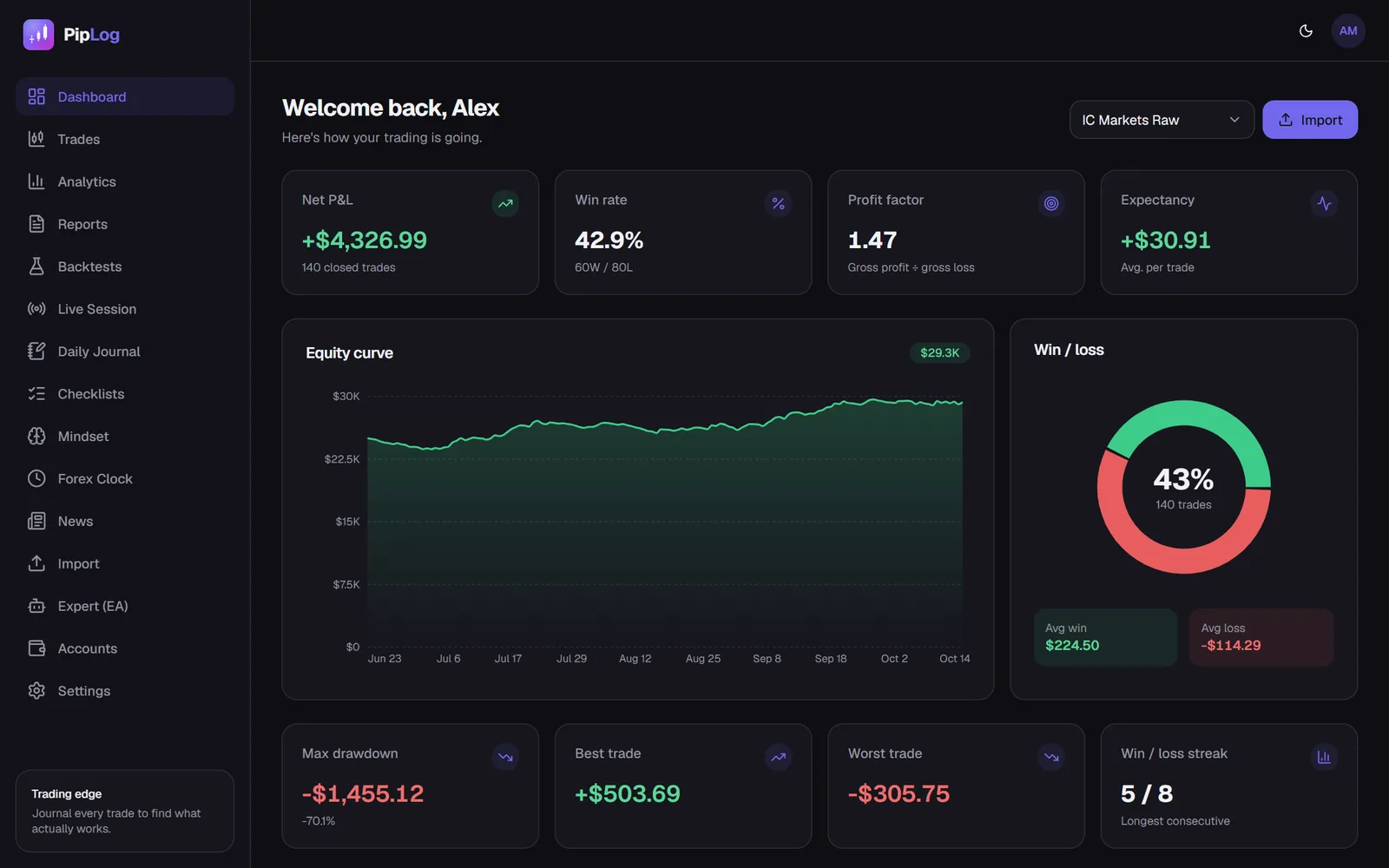
Hesap özetini içe aktar veya PipLog EA ile canlı senkronize et. Kazanma oranı, profit faktör, beklenti ve drawdown senin için hesaplanır.
Günlüğünü başlat