MetaTrader 5 işlem geçmişi nasıl dışa aktarılır (HTML, Excel ve CSV)
Adım adım: MT5 işlem geçmişini HTML veya Excel raporu olarak dışa aktar, doğru tarih aralığını seç ve günlüğüne tekrar oluşturmadan içe aktar.
İşlemlerini analiz etmek, bir işlem günlüğüne geçmek ya da bir prop firmaya hesap özeti göndermek istiyorsan, MetaTrader 5'ten işlem geçmişini dışa aktarman gerekir. MT5 bu özelliği bir sağ tık menüsünde saklıyor; işte tam olarak nereye tıklaman gerektiği.
Kısa cevap
- Toolbox'ı açmak için Ctrl+T'ye bas ve History sekmesini seç.
- Sekmenin içinde sağ tıkla ve istediğin dönemi ya da özel bir aralığı seç.
- Yeniden sağ tıkla ve Report'u seç.
- HTML veya Excel (Open XML) olarak kaydet.
Hepsi bu. Rehberin geri kalanı, insanların takıldığı ayrıntıları ele alıyor.
Adım 1: History sekmesini aç
Toolbox penceresi MT5 terminalinin altındadır. Gizliyse Ctrl+T'ye bas ya da View › Toolbox'ı kullan. History sekmesine tıkla.
MT5 varsayılan olarak yalnızca son birkaç günü gösterebilir. Liste kısa görünüyorsa nedeni budur.
Adım 2: Pozisyonları ve tarih aralığını seç
History listesinin herhangi bir yerine sağ tıkla. Görünümü Positions, Deals ve Orders arasında değiştirme ve dönemi belirleme seçeneklerini görürsün: bugün, son 3 gün, son hafta, son ay, son 3 ay, son 6 ay, tüm geçmiş ya da özel dönem.
- Positions her işlemi giriş ve çıkış birleşik olarak bir kez gösterir. Okumak istediğin görünüm budur.
- Deals her gerçekleşmeyi ayrı gösterir; yani tek bir işlem bir "in" ve bir "out" deal'i olarak görünür.
Günlüğe ilk içe aktarma için All history'yi seç. Haftalık güncellemeler için son ay yeterlidir.
Adım 3: Raporu kaydet
Yeniden sağ tıkla ve Report'u seç. MT5 sürümüne göre farklı formatlar görürsün:
- HTML — tarayıcıda açılır, bakiye grafiği ve özet istatistikler içerir
- Open XML (MS Office Excel 2007) — aynı tabloları içeren bir xlsx dosyası
Her iki format da PipLog'a içe aktarmak için çalışır. HTML, diğer araçlar tarafından da en yaygın desteklenen formattır.
MT5 raporunda neler var
Bir MT5 raporu birkaç bölümden oluşur:
| Bölüm | İçerik |
|---|---|
| Hesap bilgisi | Hesap numarası, ad, aracı kurum, para birimi, kaldıraç |
| Positions | Kapanmış her pozisyon için bir satır: zaman, sembol, tür, hacim, fiyatlar, SL, TP, komisyon, swap, kâr |
| Orders | İptal edilmiş bekleyen emirler dahil tüm emirler |
| Deals | Her bir gerçekleşme |
| Results | Net kâr, profit faktör, beklenen getiri, drawdown, kazanma oranları |
Bir günlük içe aktarıcısı Positions bölümünü okumalı ve gerisini yok saymalıdır. Ayrıca komisyonu ve swap'ı ayrı tutmalıdır ki net K/Z'n aracı kurumla kuruşu kuruşuna tutsun.
Adım 4: Günlüğüne içe aktar
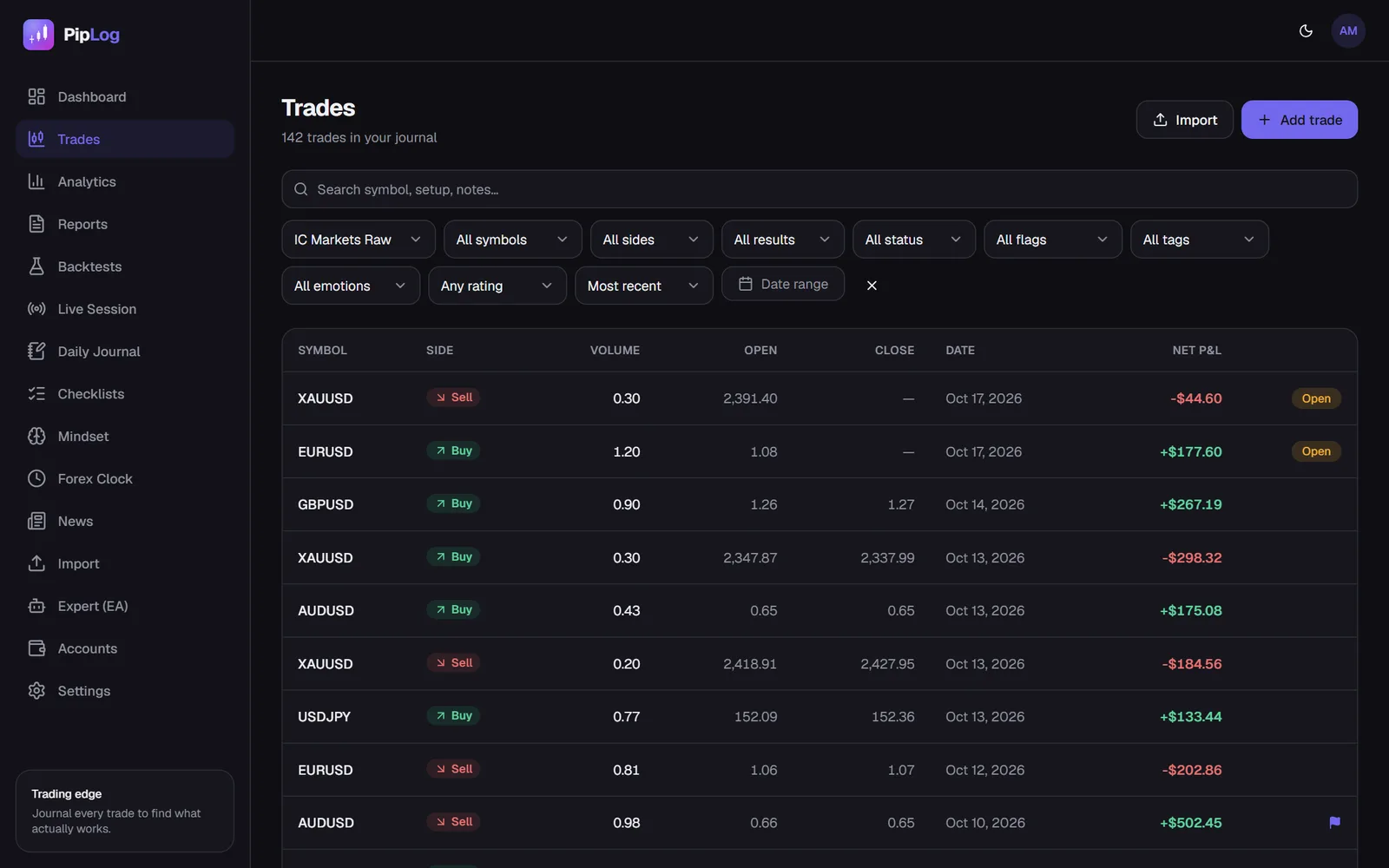
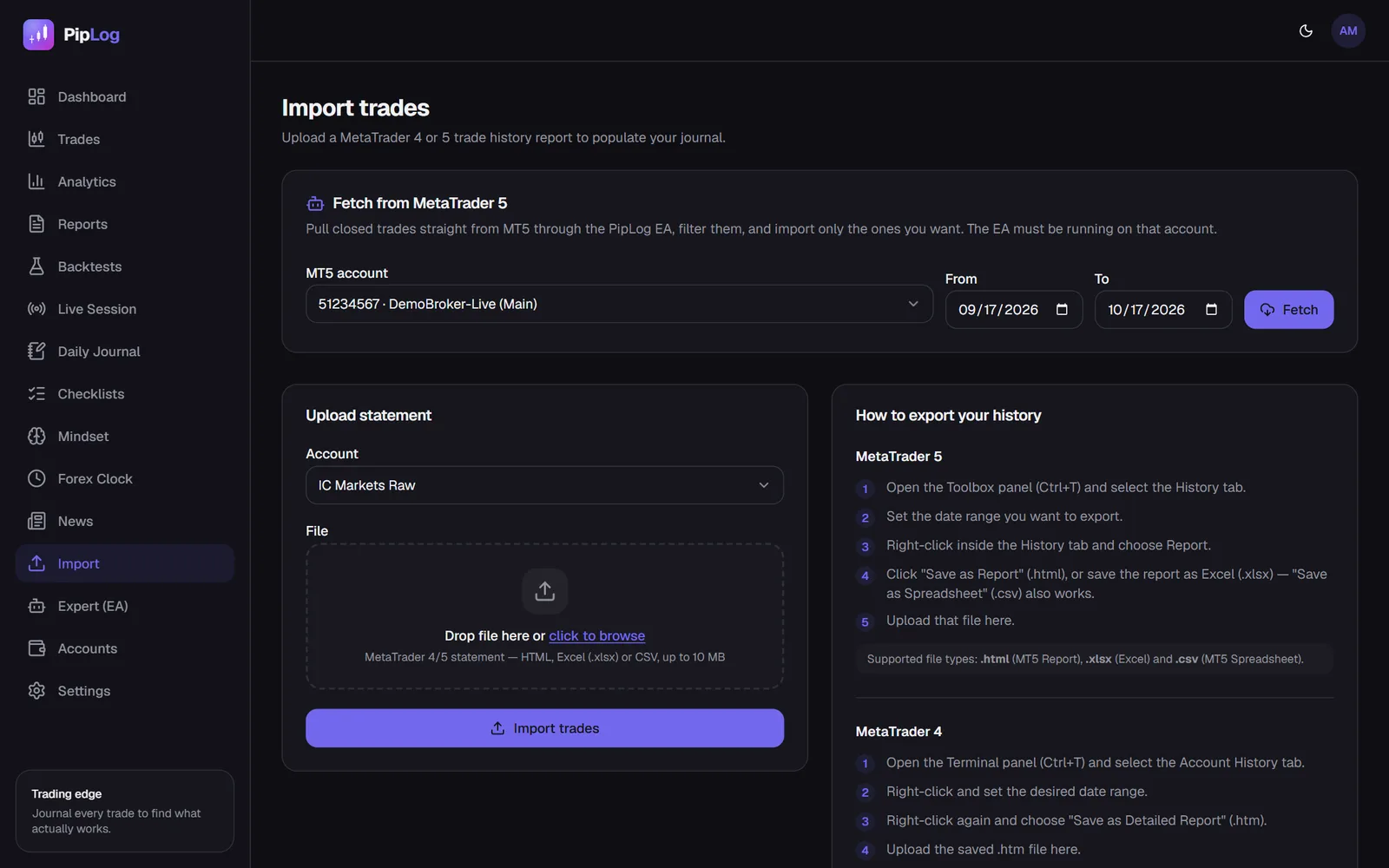
PipLog'da Import'a git, işlem hesabını seç ve dosyayı yükle. İçe aktarıcı, dosyanın MT5 HTML raporu mu, MT5 Excel dosyası mı, MT5 CSV mi, MT4 hesap özeti mi yoksa genel bir CSV mi olduğunu algılar.
Her işlem MT5 pozisyon bileti ile eşleştirilir. Aynı dönemi iki kez içe aktarırsan, mevcut işlemler atlanır ve tekrar olarak sayılır. Yani her hafta "son ay"ı dışa aktarıp güvenle yeniden içe aktarabilirsin.
Sorun giderme
Rapor boş ya da işlem eksik
History sekmesindeki dönem filtresini kontrol et ve doğru hesaba bağlı olduğundan emin ol. MT5 yalnızca şu anda bağlı olduğun hesabın geçmişini gösterir.
Rakamlar aracı kurumun özetiyle tutmuyor
Farkların çoğu komisyondan gelir. Bazı aracı kurumlar komisyonu giriş deal'inden, bazıları çıkıştan, bazıları her ikisinden alır. Günlüğünün pozisyonun toplam komisyonunu kullandığından ve swap'ı dahil ettiğinden emin ol, brüt kârı değil net kârı (kâr + komisyon + swap) karşılaştır.
Yıllarca geçmişim var ve dışa aktarma yavaş
Yıllık parçalar halinde dışa aktar. İçe aktarmalar bilete göre tekrar ayıkladığı için çakışan aralıklar sorun olmaz.
Dışa aktarmayı tamamen atlayabilir miyim?
Evet. Terminalinde PipLog EA çalışırken yeni işlemler otomatik senkronize olur. Eski geçmişi de PipLog içe aktarma sayfasından isteyebilirsin: EA seçtiğin aralıktaki kapanmış pozisyonları yükler, hangilerini tutacağını sen seçersin.
Bunun yerine MT4'ten mi dışa aktarıyorsun?
MT4 farklı çalışır: Account History sekmesinde "Save as Detailed Report" kullanılır. Bkz. MT4 işlem geçmişini dışa aktarma.
MT4 ve MT5 işlemlerini otomatik olarak günlüğe kaydet
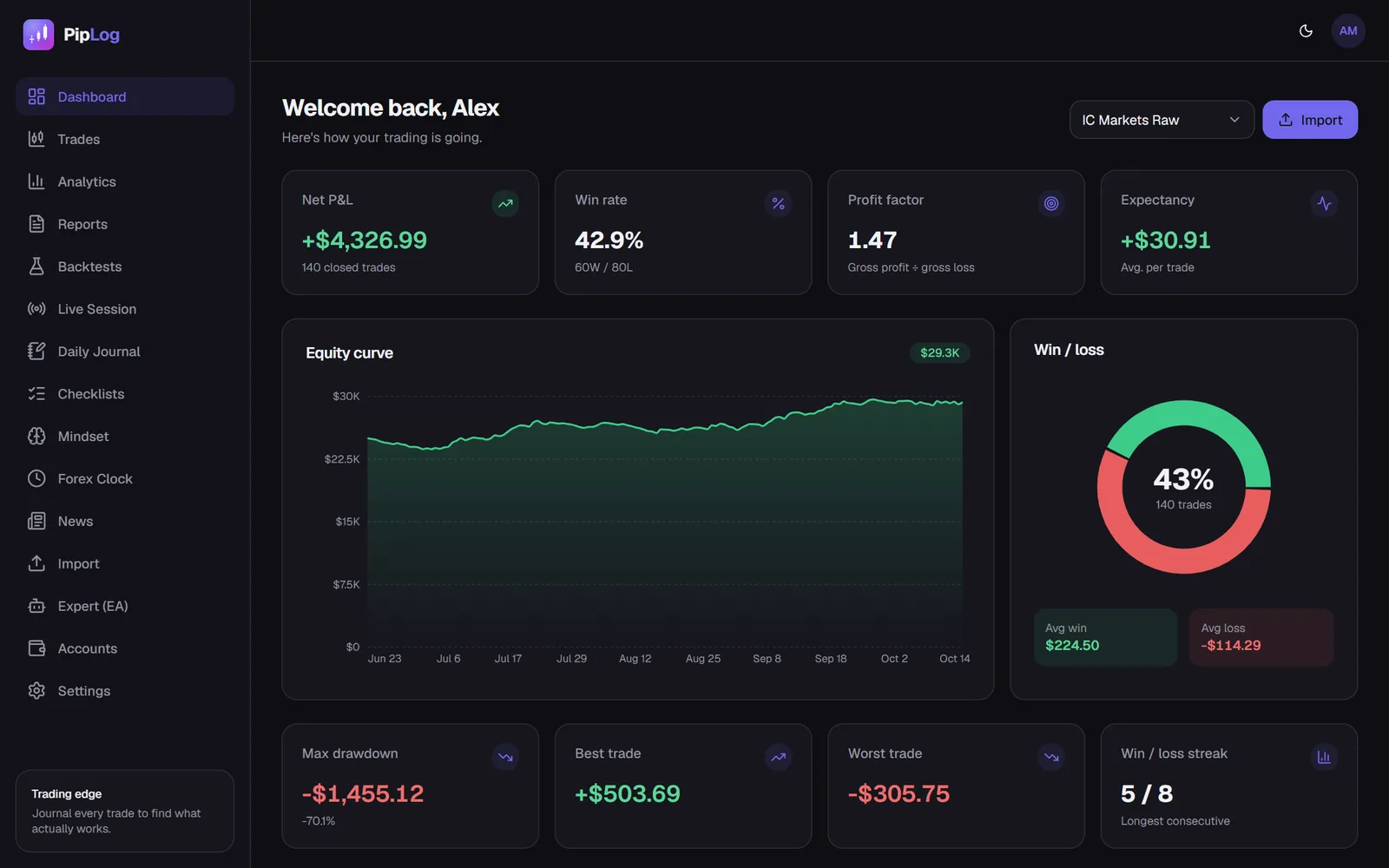
Hesap özetini içe aktar veya PipLog EA ile canlı senkronize et. Kazanma oranı, profit faktör, beklenti ve drawdown senin için hesaplanır.
Günlüğünü başlat