MetaTrader 5: Handelshistorie exportieren (HTML, Excel & CSV)
Schritt für Schritt: MT5-Historie als HTML- oder Excel-Bericht exportieren, den richtigen Zeitraum wählen und ohne Duplikate ins Journal importieren.
Ob du dein Trading analysieren, zu einem Trading-Journal wechseln oder einer Prop-Firm einen Kontoauszug schicken willst: Du musst deine Handelshistorie aus MetaTrader 5 exportieren. MT5 versteckt diese Funktion in einem Rechtsklick-Menü, deshalb hier genau, wo du klicken musst.
Kurze Antwort
- Drücke Strg+T, um die Toolbox zu öffnen, und wähle den Reiter History.
- Rechtsklick in den Reiter und den gewünschten Zeitraum oder einen benutzerdefinierten Bereich wählen.
- Erneut Rechtsklick und Report wählen.
- Als HTML oder Excel (Open XML) speichern.
Das war's. Der Rest dieser Anleitung behandelt die Details, an denen viele hängen bleiben.
Schritt 1: Reiter History öffnen
Die Toolbox sitzt unten im MT5-Terminal. Wenn sie ausgeblendet ist, drücke Strg+T oder nutze View › Toolbox. Klicke auf den Reiter History.
MT5 zeigt standardmäßig eventuell nur die letzten Tage. Wenn die Liste kurz aussieht, liegt es daran.
Schritt 2: Positionen und Zeitraum wählen
Rechtsklick irgendwo in die History-Liste. Du siehst Optionen, um die Ansicht zwischen Positions, Deals und Orders umzuschalten und den Zeitraum festzulegen: heute, letzte 3 Tage, letzte Woche, letzter Monat, letzte 3 Monate, letzte 6 Monate, gesamte Historie oder benutzerdefiniert.
- Positions zeigt jeden Trade einmal, mit zusammengeführtem Ein- und Ausstieg. Das ist die Ansicht zum Lesen.
- Deals zeigt jede Ausführung einzeln, ein Trade erscheint also als „in"-Deal und „out"-Deal.
Für den ersten Import ins Journal wähle All history. Für wöchentliche Updates reicht der letzte Monat.
Schritt 3: Bericht speichern
Erneut Rechtsklick und Report wählen. Je nach MT5-Build bekommst du verschiedene Formate:
- HTML — öffnet sich im Browser, mit Balance-Chart und Kennzahlen
- Open XML (MS Office Excel 2007) — eine xlsx-Datei mit denselben Tabellen
Beide Formate funktionieren für den Import in PipLog. HTML wird auch von anderen Tools am breitesten unterstützt.
Was in einem MT5-Bericht steckt
Ein MT5-Bericht hat mehrere Abschnitte:
| Abschnitt | Inhalt |
|---|---|
| Kontoinfo | Login, Name, Broker, Währung, Hebel |
| Positions | Eine Zeile pro geschlossener Position: Zeit, Symbol, Typ, Volumen, Kurse, SL, TP, Kommission, Swap, Gewinn |
| Orders | Alle Orders, inklusive stornierter Pending Orders |
| Deals | Jede einzelne Ausführung |
| Results | Nettogewinn, Profit-Faktor, erwartete Auszahlung, Drawdown, Trefferquoten |
Ein Journal-Importer sollte den Abschnitt Positions lesen und den Rest ignorieren. Außerdem sollte er Kommission und Swap getrennt halten, damit dein Netto-P&L centgenau zum Broker passt.
Schritt 4: Ins Journal importieren
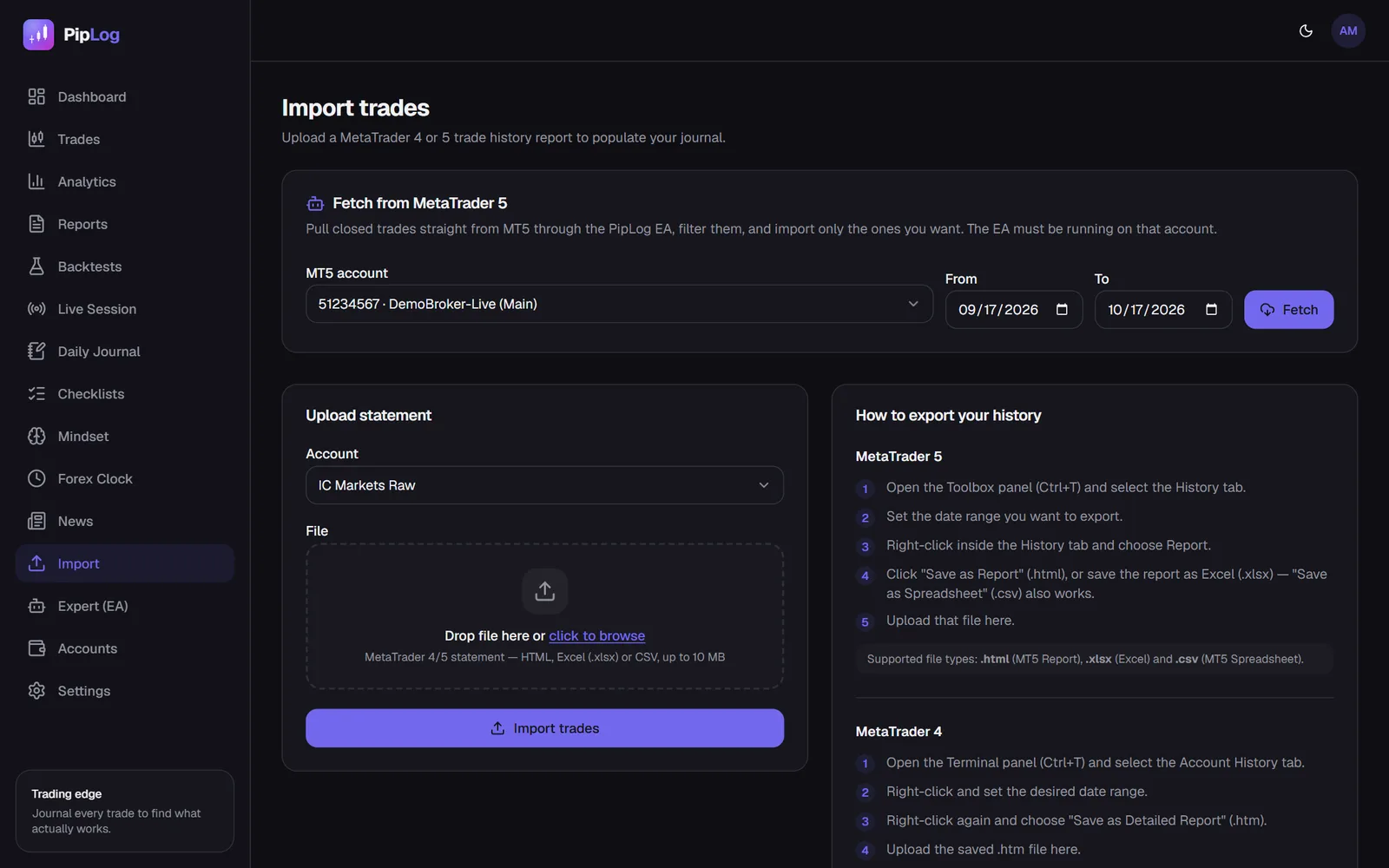
Gehe in PipLog zu Import, wähle das Handelskonto und lade die Datei hoch. Der Importer erkennt, ob es sich um einen MT5-HTML-Bericht, eine MT5-Excel-Datei, eine MT5-CSV, einen MT4-Auszug oder eine allgemeine CSV handelt.
Jeder Trade wird über sein MT5-Positionsticket zugeordnet. Importierst du denselben Zeitraum zweimal, werden vorhandene Trades übersprungen und als Duplikate gezählt. Du kannst also jede Woche „letzter Monat" exportieren und erneut importieren.
Fehlerbehebung
Der Bericht ist leer oder es fehlen Trades
Prüfe den Zeitraumfilter im Reiter History und ob du im richtigen Konto angemeldet bist. MT5 zeigt nur die Historie des Kontos, mit dem du gerade verbunden bist.
Die Zahlen stimmen nicht mit dem Broker-Auszug überein
Die meisten Abweichungen kommen von der Kommission. Manche Broker berechnen sie beim Einstiegs-Deal, manche beim Ausstieg, manche bei beiden. Achte darauf, dass dein Journal die Gesamtkommission der Position nutzt und den Swap einbezieht, und vergleiche den Netto-Gewinn (Gewinn + Kommission + Swap), nicht den Bruttogewinn.
Ich habe jahrelange Historie und der Export ist langsam
Exportiere in Jahresblöcken. Da Importe per Ticket dedupliziert werden, sind überlappende Zeiträume unproblematisch.
Kann ich das Exportieren ganz weglassen?
Ja. Mit dem PipLog EA in deinem Terminal werden neue Trades automatisch synchronisiert. Ältere Historie kannst du außerdem über die PipLog-Importseite anfordern: Der EA lädt die geschlossenen Positionen des gewählten Zeitraums hoch, und du entscheidest, welche bleiben.
Exportierst du stattdessen aus MT4?
MT4 funktioniert anders: Dort nutzt du „Save as Detailed Report" im Reiter Account History. Siehe MT4-Handelshistorie exportieren.
Dokumentiere deine MT4- & MT5-Trades automatisch
Importiere einen Kontoauszug oder synchronisiere live mit dem PipLog EA. Trefferquote, Profit-Faktor, Erwartungswert und Drawdown werden für dich berechnet.
Journal starten