MT4-Handelshistorie exportieren (Anleitung zum Detailed Report)
Exportiere deine MetaTrader-4-Kontohistorie mit vier Klicks als Detailed Report, behebe fehlende Trades und importiere den Auszug in ein Trading-Journal.
MetaTrader 4 ist für viele Forex-Trader nach wie vor die Plattform der Wahl, und der Export deiner Historie ist einfach, wenn du weißt, wo du klicken musst. Diese Anleitung zeigt den Export eines MT4-Detailed Report und seine Nutzung in einem Trading-Journal.
Kurze Antwort
- Drücke Strg+T, um das Terminal-Fenster zu öffnen, und wähle Account History.
- Rechtsklick und All History (oder einen eigenen Zeitraum) wählen.
- Erneut Rechtsklick und Save as Detailed Report wählen.
- Die htm-Datei speichern und ins Journal importieren.
Schritt 1: Account History öffnen
Das Terminal-Fenster befindet sich unten in MT4. Ist es nicht sichtbar, drücke Strg+T oder gehe zu View › Terminal. Klicke auf den Reiter Account History.
Schritt 2: Die vollständige Historie laden
MT4 lädt standardmäßig nur einen Teil deiner Historie, oft nur den aktuellen Monat. Rechtsklick im Reiter Account History und eine Option wählen:
- All History
- Last 3 Months
- Last Month
- Custom Period — genaue Start- und Enddaten wählen
Warte kurz, bis MT4 die Historie vom Broker-Server geladen hat. Die Liste sollte länger werden.
Schritt 3: Save as Detailed Report
Erneut Rechtsklick. Du siehst zwei Speicheroptionen:
- Save as Report — ein zusammenfassender Auszug
- Save as Detailed Report — der vollständige Auszug mit allen geschlossenen Transaktionen, offenen Trades und einer Performance-Übersicht
Wähle Save as Detailed Report und speichere die htm-Datei. MT4 öffnet sie im Browser, damit du sie prüfen kannst.
Was der MT4-Detailed-Report enthält
| Abschnitt | Inhalt |
|---|---|
| Closed Transactions | Ticket, Eröffnungszeit, Typ, Größe, Symbol, Kurse, S/L, T/P, Schlusszeit, Kommission, Steuern, Swap, Gewinn |
| Open Trades | Noch offene Positionen |
| Working Orders | Pending Orders |
| Summary | Einzahlungen, realisierter P/L, schwebender P/L, Balance, Equity |
| Details | Bruttogewinn und -verlust, Profit-Faktor, erwartete Auszahlung, Drawdown, Gewinn- und Verlustserien |
Balance-Buchungen (Ein- und Auszahlungen) stehen ebenfalls unter den geschlossenen Transaktionen. Ein Journal-Importer sollte sie überspringen, statt sie als Trades zu zählen.
Schritt 4: In ein Trading-Journal importieren
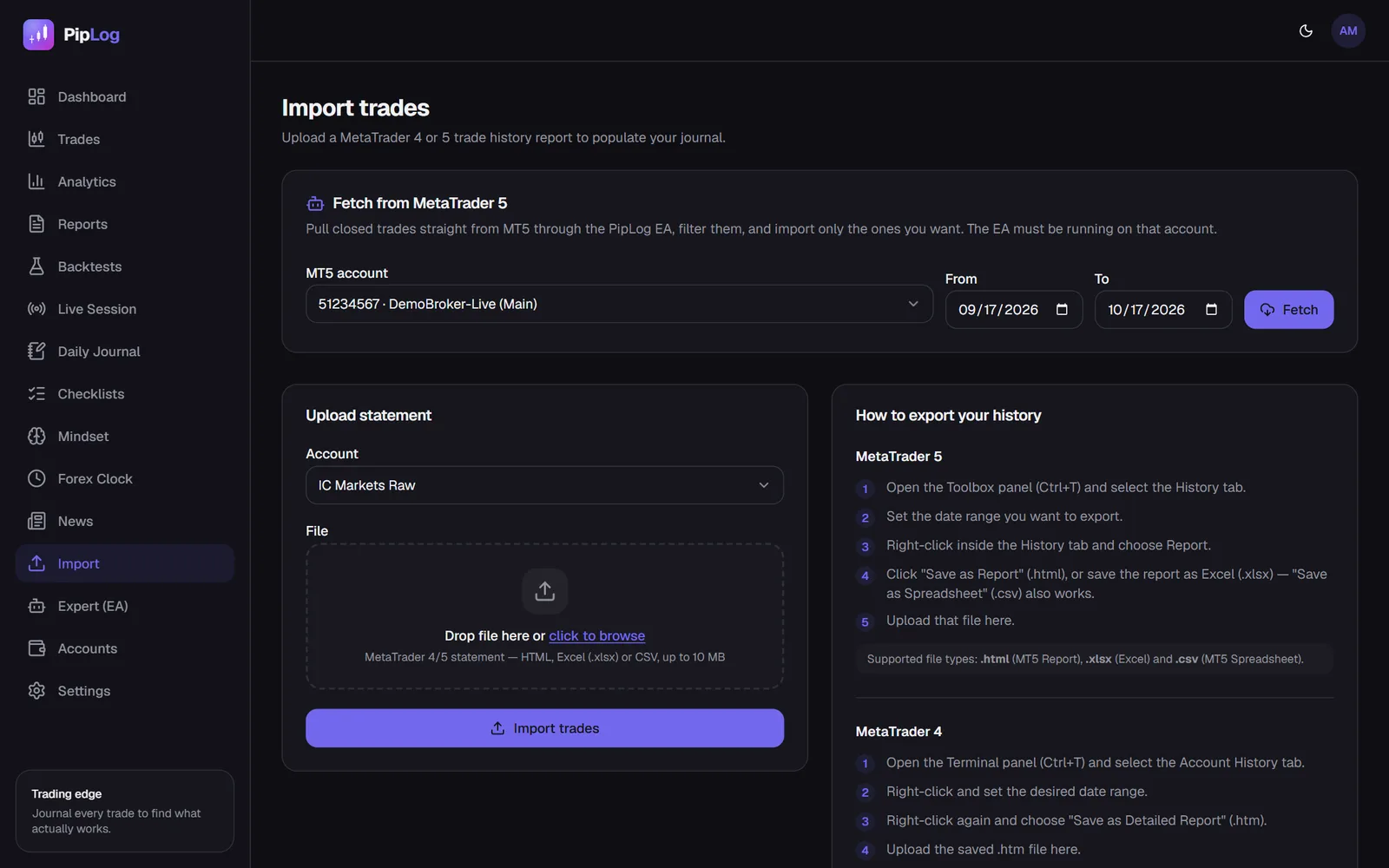
Gehe in PipLog zu Import, wähle dein MT4-Konto und lade die htm-Datei hoch. Der Importer erkennt MT4-Auszüge automatisch, überspringt Balance-Buchungen und Pending Orders und ordnet jeden Trade über sein MT4-Ticket zu. Ein späterer Import eines überlappenden Zeitraums fügt nur neue Trades hinzu.
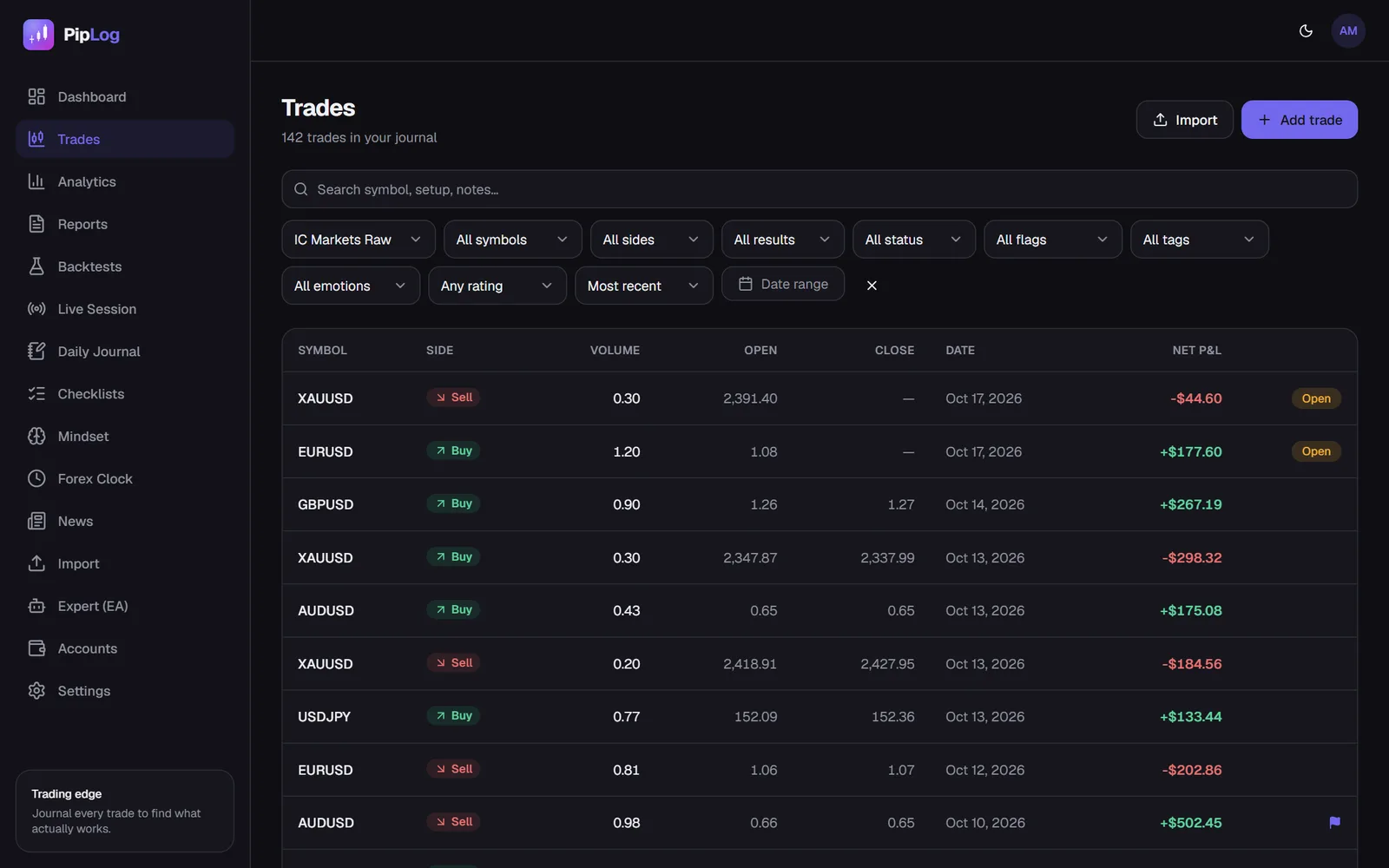
Ergänze nach dem Import den Kontext jedes Trades: Setup, Emotion, Bewertung und eine kurze Notiz. Das macht aus einem Auszug ein Journal. Unsere Anleitung Trading-Journal führen zeigt, was du festhalten solltest.
Probleme beim MT4-Export lösen
Einige Trades fehlen
Wahrscheinlich hast du exportiert, bevor MT4 die gesamte Historie geladen hatte. Wähle All History, warte und speichere erneut.
Die Datei hat die Endung .htm statt .html
Das ist bei MT4 normal. Lade sie so hoch.
Ich trade mehrere MT4-Konten
Exportiere jedes Konto separat, während du darin angemeldet bist, und importiere jeden Auszug in sein eigenes Konto im Journal. So bleiben die Statistiken sauber, was wichtig ist, wenn eines davon eine Prop-Firm-Challenge ist.
Der Stop-Loss zeigt den Endwert, nicht den ursprünglichen
MT4-Auszüge speichern den Stop-Loss zum Schlusszeitpunkt. Hast du den Stop auf Break-even gezogen, zeigt der Auszug den Break-even-Kurs. Um das Risiko korrekt zu messen, hinterlege den anfänglichen Stop-Loss für den Trade in deinem Journal. Das ist wichtig für R-Multiples.
MT5-Nutzer
MT5 nutzt ein anderes Menü: History › Rechtsklick › Report. Siehe MT5-Handelshistorie exportieren.
Dokumentiere deine MT4- & MT5-Trades automatisch
Importiere einen Kontoauszug oder synchronisiere live mit dem PipLog EA. Trefferquote, Profit-Faktor, Erwartungswert und Drawdown werden für dich berechnet.
Journal starten