MT5-Trading-Journal: MetaTrader-5-Trades automatisch dokumentieren
Drei Wege zum MT5-Trading-Journal, vom Kontoauszug-Import bis zum Live-Sync per Expert Advisor, und worauf du bei einem MT5-Journal achten solltest.
MetaTrader 5 speichert eine vollständige Aufzeichnung deines Tradings, aber der Reiter History ist für die Buchhaltung gebaut, nicht zum Lernen. Er zeigt, was passiert ist. Er sagt dir nicht, warum, zeigt nicht den Chart, den du gesehen hast, und kann dir nicht sagen, dass du jeden Freitagnachmittag verlierst.
Ein MT5-Trading-Journal schließt diese Lücke. Dieser Artikel zeigt die drei praktischen Wege, deine MT5-Trades in ein Journal zu bringen, und was ein nützliches Journal von einer aufgehübschten Tabelle unterscheidet.
Was MetaTrader 5 von Haus aus bietet
Die eingebauten Werkzeuge von MT5 sind besser als die von MT4, aber immer noch begrenzt:
- Reiter History — alle Deals, Orders und Positionen mit Datumsfilter
- Report — ein HTML- oder Excel-Bericht mit Balance-Chart, Profit-Faktor, Drawdown und ein paar weiteren Kennzahlen
- Kein Kontext — kein Platz für Setup, Grund, Emotion oder Fehler
- Keine Screenshots — der Chart im Moment des Einstiegs ist weg, sobald der Kurs weiterläuft
Der MT5-Bericht ist eine ordentliche Momentaufnahme der Gesamtperformance. Was er nicht kann: dir sagen, welcher Teil deines Tradings funktioniert.
Weg 1: Manuelle Eingabe in eine Tabelle
Du kopierst jeden Trade aus dem Reiter History nach Excel oder Google Sheets und ergänzt deine Notizen.
Vorteile: kostenlos, komplett flexibel.
Nachteile: langsam, fehleranfällig und das Erste, womit du nach einer Verlustwoche aufhörst. Wer fünf Trades am Tag macht, muss im Jahr über 1.000 Zeilen von Hand eintippen.
Weg 2: MT5-Kontoauszug importieren
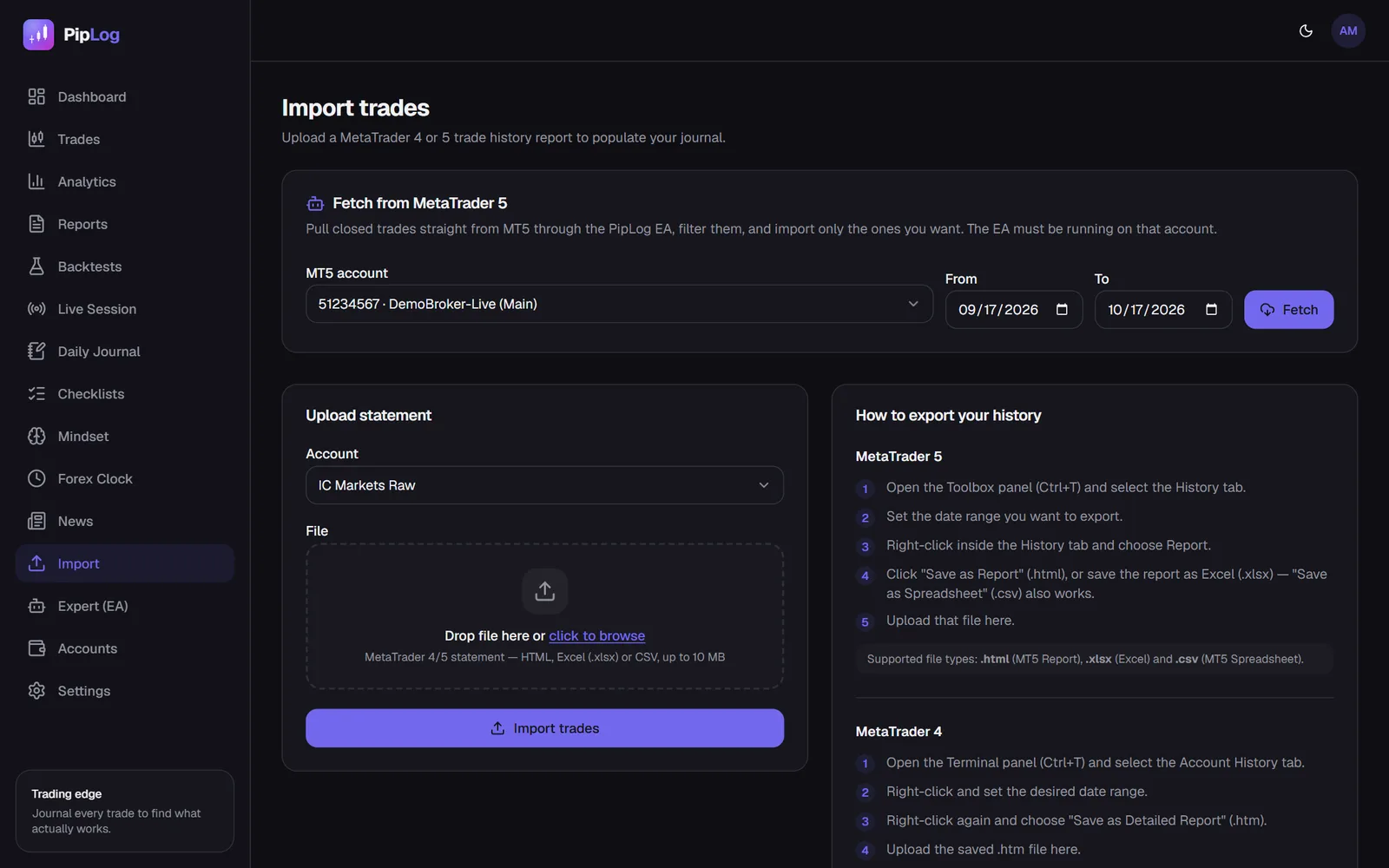
MT5 kann deine Historie als HTML- oder Excel-Bericht speichern. Ein Journal, das dieses Format versteht, importiert Hunderte Trades in Sekunden. Die Schritte stehen in MT5-Handelshistorie exportieren; kurz gesagt: Reiter History öffnen, Rechtsklick, Report wählen und speichern.
Beim Import zählen zwei Dinge:
- Positionen statt Deals. MT5 erfasst für jede Position einen Einstiegs- und einen Ausstiegs-Deal. Ein guter Importer fasst sie zu einem Trade mit Eröffnungszeit, Schlusszeit und Netto-Ergebnis zusammen.
- Duplikate vermeiden. Du wirst dieselben Wochen erneut importieren. Das Journal sollte bekannte Trades am MT5-Positionsticket erkennen und nur neue hinzufügen.
Der Importer von PipLog verarbeitet MT5-HTML-Berichte, MT5-Excel-Berichte, MT5-CSV, detaillierte MT4-Auszüge und allgemeine CSV-Dateien und entfernt Duplikate anhand des Tickets. Ein erneuter Import eines aktualisierten Auszugs fügt nur Neues hinzu.
Weg 3: Live-Synchronisierung per Expert Advisor
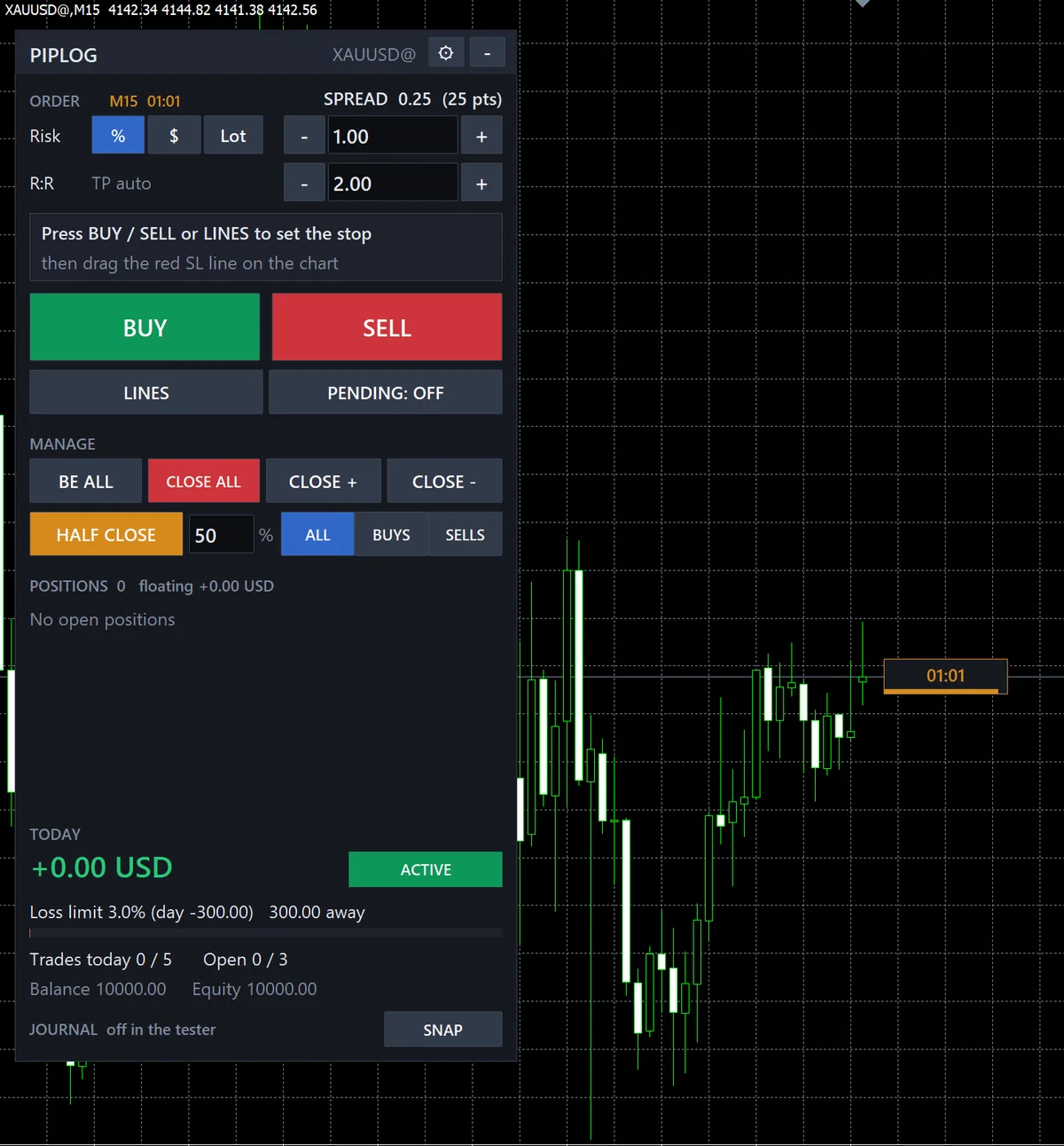
Am bequemsten ist ein EA, der in deinem MT5-Terminal läuft und Trades sofort an dein Journal sendet. Richtig umgesetzt liefert er Dinge, die kein Kontoauszug liefert:
- Anfänglicher Stop-Loss — der SL im Moment des Einstiegs, bevor du ihn auf Break-even gezogen oder nachgezogen hast
- Chart-Screenshots — automatisch beim Einstieg und Ausstieg
- Offene Positionen — in deinem Journal sichtbar, während sie noch laufen
Der PipLog EA macht genau das. Er synchronisiert jede Position über ihre MT5-Positions-ID, also dasselbe Ticket, das der Auszug-Importer nutzt, sodass sich synchronisierte und importierte Trades nie doppeln. Außerdem kann er ältere Historie auf Abruf holen: Du wählst in PipLog einen Zeitraum, der EA lädt die geschlossenen Positionen hoch, und du entscheidest, welche importiert werden.
Worauf du bei einem MT5-Journal achten solltest
| Funktion | Warum sie zählt |
|---|---|
| Nativer MT5-Import | Kein manuelles Bearbeiten von CSV-Spalten |
| Duplikat-Erkennung per Ticket | Wöchentlicher Re-Import ohne Risiko |
| Anfänglicher Stop-Loss | Nötig für R-Multiples und Risikoanalyse |
| Kommission und Swap | Der Netto-P&L muss zum Broker passen |
| Screenshots | Den Chart auswerten, den du wirklich gesehen hast |
| Aufschlüsselung nach Symbol, Wochentag, Setup | Herausfinden, wo der Edge wirklich liegt |
| Mehrere Konten | Privat- und Prop-Firm-Konten trennen |
| Verhaltenserkennung | Revenge-Trading und zu große Positionen automatisch erkennen |
Eine wöchentliche MT5-Journal-Routine
- Täglich: Lass den EA synchronisieren oder importiere am Tagesende deinen Auszug. Nimm dir pro Trade zwei Minuten für Setup, Emotion und eine kurze Notiz.
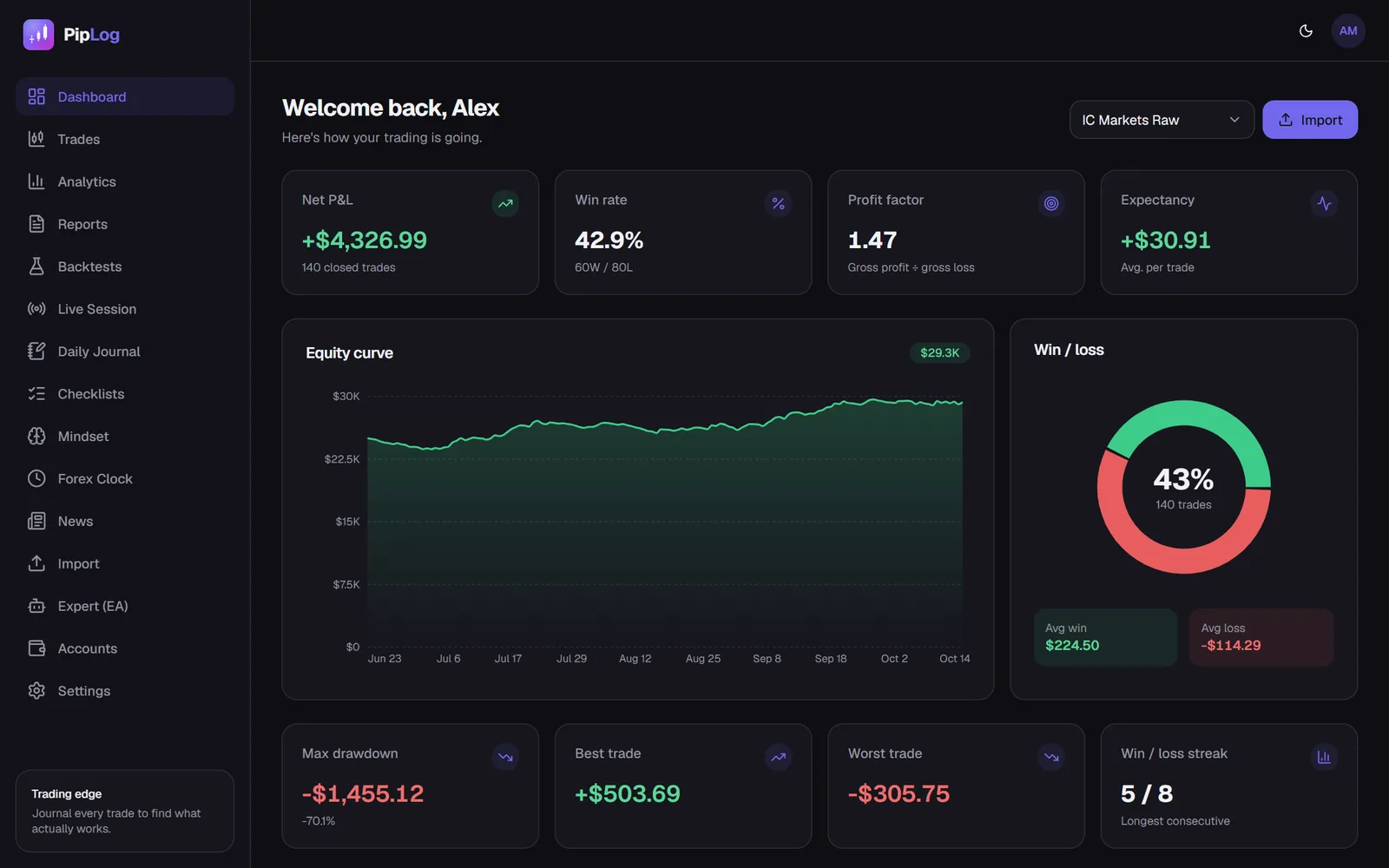
- Wöchentlich: Prüfe dein Dashboard. Vergleiche Trefferquote, Profit-Faktor und durchschnittliches R dieser Woche mit den letzten 4 Wochen.
- Monatlich: Sieh dir die Aufschlüsselung nach Symbol und Setup an. Streiche oder reduziere Setups, die zwei Monate in Folge Geld verloren haben.
MT4-Trader
Alles oben gilt auch für MetaTrader 4, mit Ausnahme der Live-Synchronisierung. PipLog importiert MT4-„Detailed Report"-Auszüge; siehe MT4-Handelshistorie exportieren.
Dokumentiere deine MT4- & MT5-Trades automatisch
Importiere einen Kontoauszug oder synchronisiere live mit dem PipLog EA. Trefferquote, Profit-Faktor, Erwartungswert und Drawdown werden für dich berechnet.
Journal startenFazit
Das beste MT5-Trading-Journal ist das, das du weiter benutzt. Eliminiere manuelle Eingabe durch Kontoauszug-Import oder Live-Sync per EA, erfasse den Kontext, den MetaTrader nicht kennt, und werte nach festem Plan aus.